| Pour effectuer une recherche dans le guide de l’utilisateur, appuyez sur Ctrl+F et entrez un mot-clé. |
1. Introduction à DINA
DINA (Digital Information System for Natural History Data, ou système d’information numérique pour les données d’histoire naturelle) est une plateforme à code source ouvert fondée sur des normes, conçue pour gérer et partager les données d’échantillons tels que des spécimens conservés ou vivants (plantes, champignons, insectes, vertébrés), des fossiles, des carottes géologiques, des échantillons de sol et de sédiments, des échantillons d’eau, des extraits d’ADN, des échantillons de tissus, des cultures microbiennes, des semences, des planches d’herbier et des données d’observation. Elle soutient les principes FAIR (Faciles à trouver, Accessibles, Interopérables, Réutilisables) et permet aux établissements de conserver, de stocker et de publier des données de façon durable et interopérable.
1.1. Pourquoi DINA?
DINA est conçue pour répondre au besoin croissant d’outils robustes, flexibles et collaboratifs de gestion des données d’échantillons. Elle offre :
-
Architecture modulaire : déployez les composants de façon indépendante et remplacez-les sans perturber le système, ce qui assure une grande flexibilité.
-
Code source ouvert et développement communautaire : développée en collaboration par le Consortium DINA et ses partenaires, elle favorise la transparence et l’innovation.
-
Améliorations du modèle de données : gérez les relations complexes entre les spécimens, les dérivés et les unités de stockage.
-
Capacités d’intégration : des API et des spécifications assurent l’interopérabilité avec les systèmes externes et les réseaux mondiaux de données sur la biodiversité.
-
Qualité et accessibilité des données améliorées : assurez une information exacte, normalisée et facile à partager.
-
Collaboration entre établissements : facilitez le partage de données et les projets conjoints.
-
Conformité aux directives sur la science ouverte : harmonisez vos pratiques avec les principes FAIR pour une recherche durable.
-
Contrôle total : déployez votre propre instance de DINA et adaptez-la à vos besoins.
2. Connexion
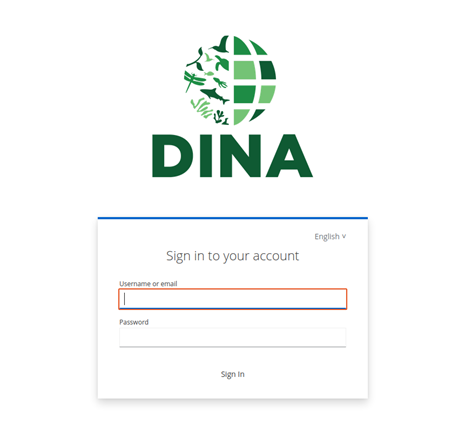
Une fois que l’utilisateur a obtenu l’accès au site Web, il doit utiliser les identifiants fournis par son gestionnaire ou son administrateur.
Selon votre organisation, vous pourriez être redirigé vers un fournisseur d’identité externe (p. ex. ESAS) auquel on vous demandera de lier votre compte.
3. Collection
Une collection représente l’entité de plus haut niveau pouvant contenir des échantillons de matériaux.
3.1. Créer une collection
-
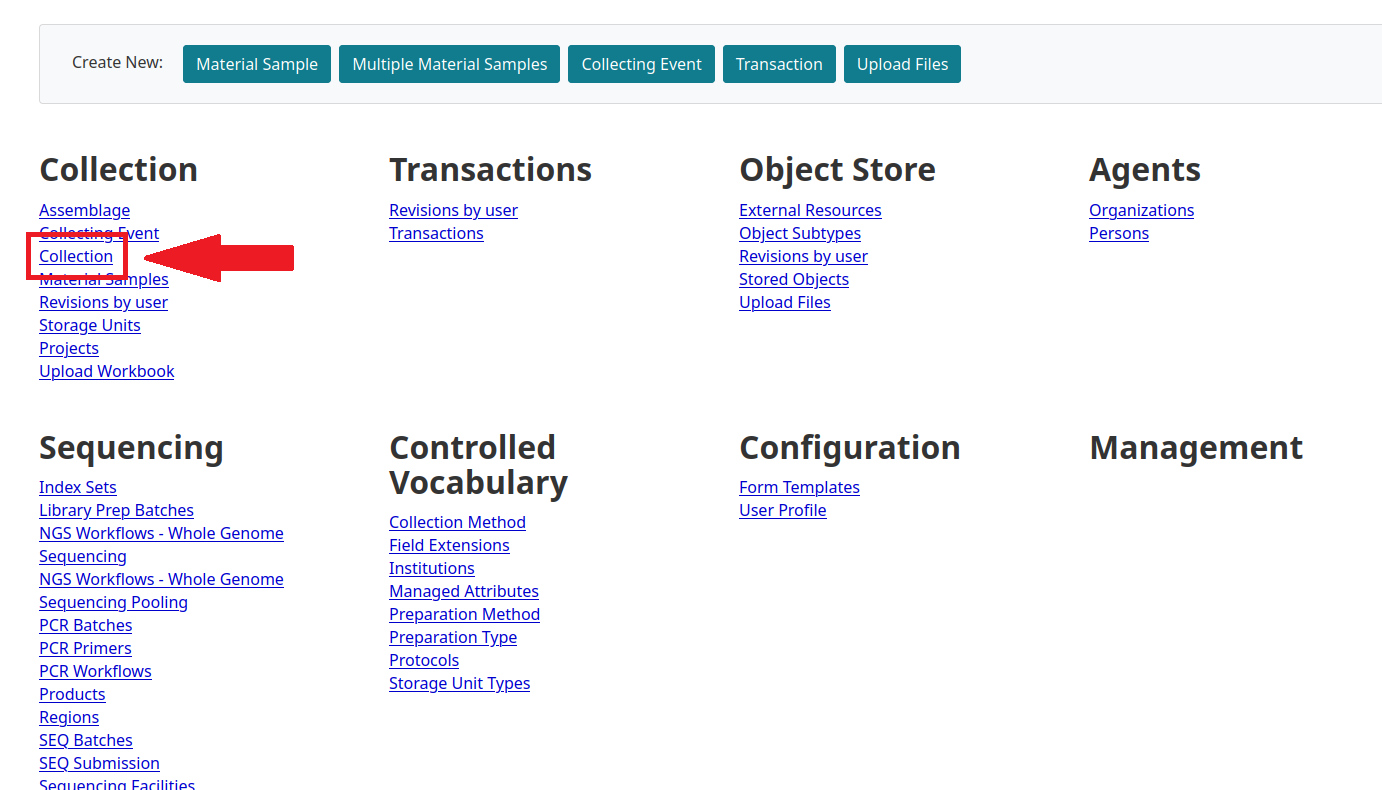
Du côté gauche de la page d’accueil de DINA, cliquez sur l’option
Collectionsdans le sous-menu Collections
-
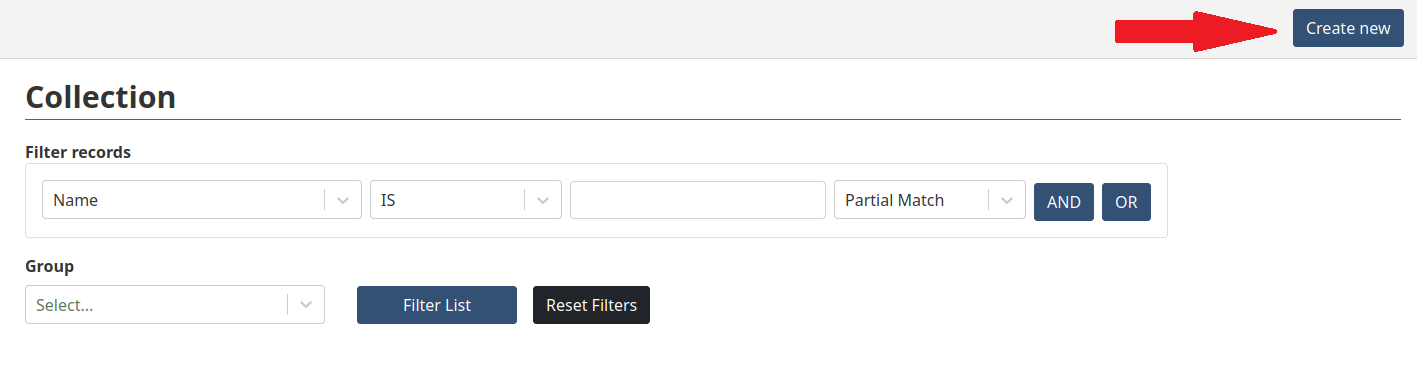
Dans la page Collections, cliquez sur le bouton
Créer nouveau.
-
Dans la page d’ajout de collection, ajoutez toute information pertinente sur votre collection. Ensuite, cliquez sur le bouton
Enregistrerdans le coin supérieur droit de la page.
| Il est obligatoire de nommer votre collection. |
-
Vérifiez que l’information est exacte. Notez qu’elle peut être modifiée en tout temps.
Si vous souhaitez modifier la collection, consulter les modifications ou supprimer la collection, vous pouvez le faire à l’aide des boutons dans le coin supérieur droit de la page.

-
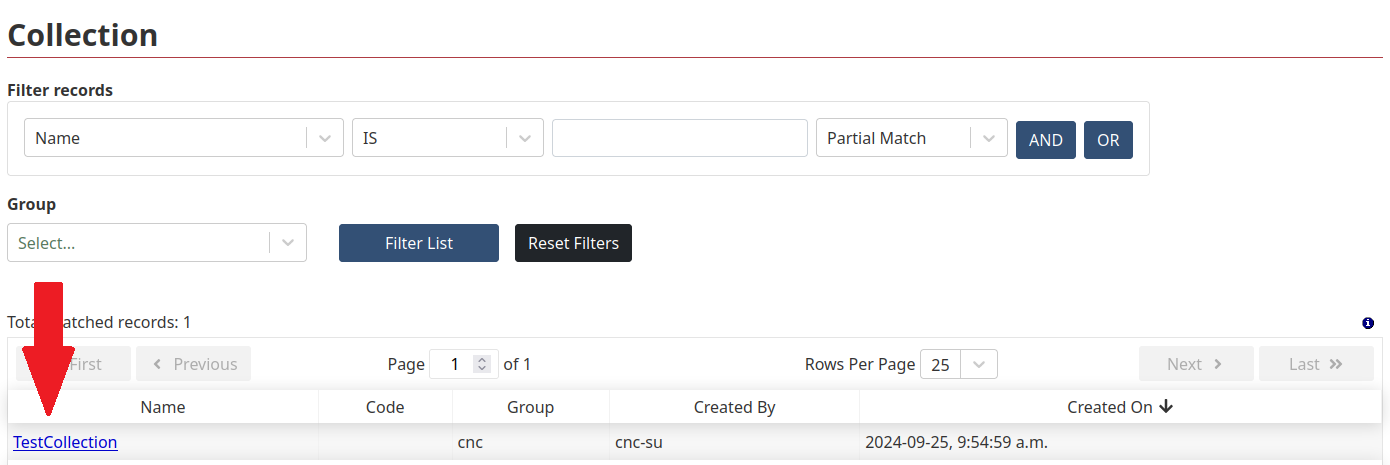
La collection créée est maintenant accessible à partir de la page de liste.
4. Événements de collecte
Un événement de collecte est l’acte de prélèvement dans la nature à un endroit donné et à un moment précis.
4.1. Créer un ou plusieurs échantillons de matériaux
-
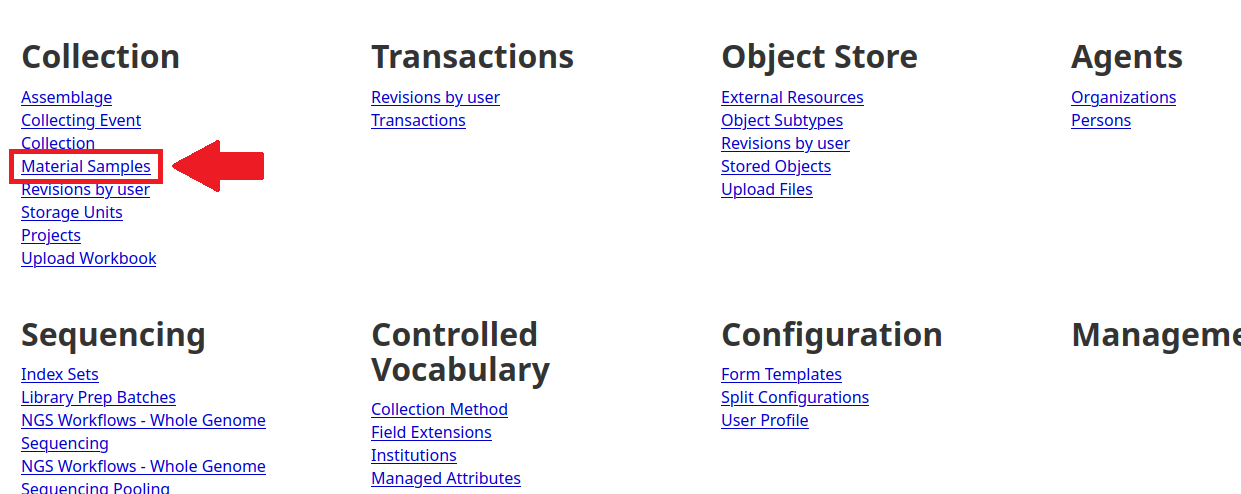
Dans la page d’accueil de DINA, sous le sous-menu Collections, cliquez sur l’option
Échantillons de matériaux.
-
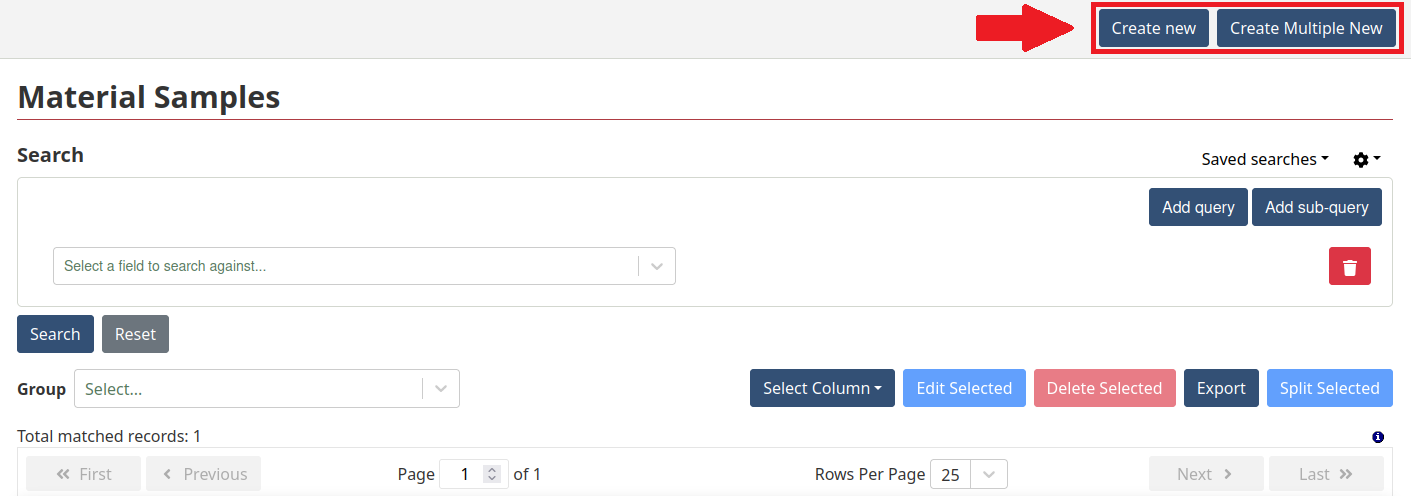
Dans la page Échantillons de matériaux, cliquez sur le bouton
Créer nouveau.
Si vous souhaitez saisir plus d’un échantillon, cliquez sur le boutonCréer plusieurs nouveaux.
| Si l’utilisateur a plus d’un échantillon à saisir provenant d’une même collection, il est recommandé de créer plusieurs échantillons à la fois. |
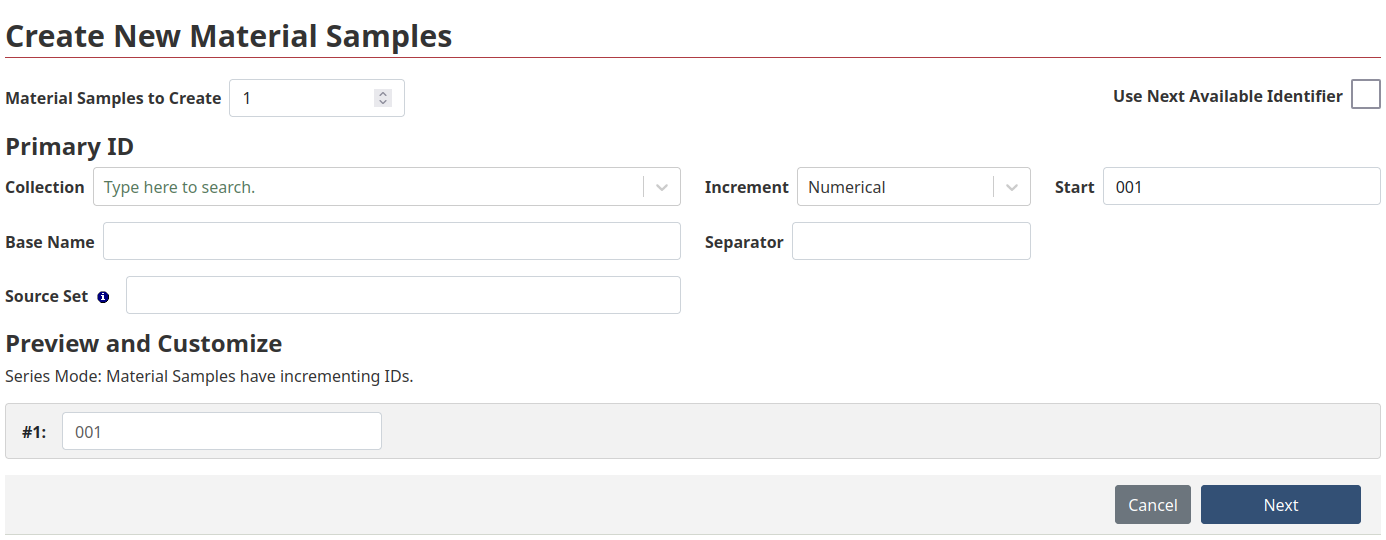
Si l’utilisateur choisit de créer plusieurs échantillons à la fois, il sera dirigé vers la page suivante, où on lui demandera combien d’échantillons seront créés. Il pourra ensuite lier les échantillons à une collection et configurer le mode de nommage de chaque échantillon :
-
À l’étape suivante, l’utilisateur peut remplir les renseignements propres à l’échantillon ou à chacun des échantillons.
Notez qu’aucun de ces champs n’est obligatoire et qu’ils peuvent être modifiés en tout temps.
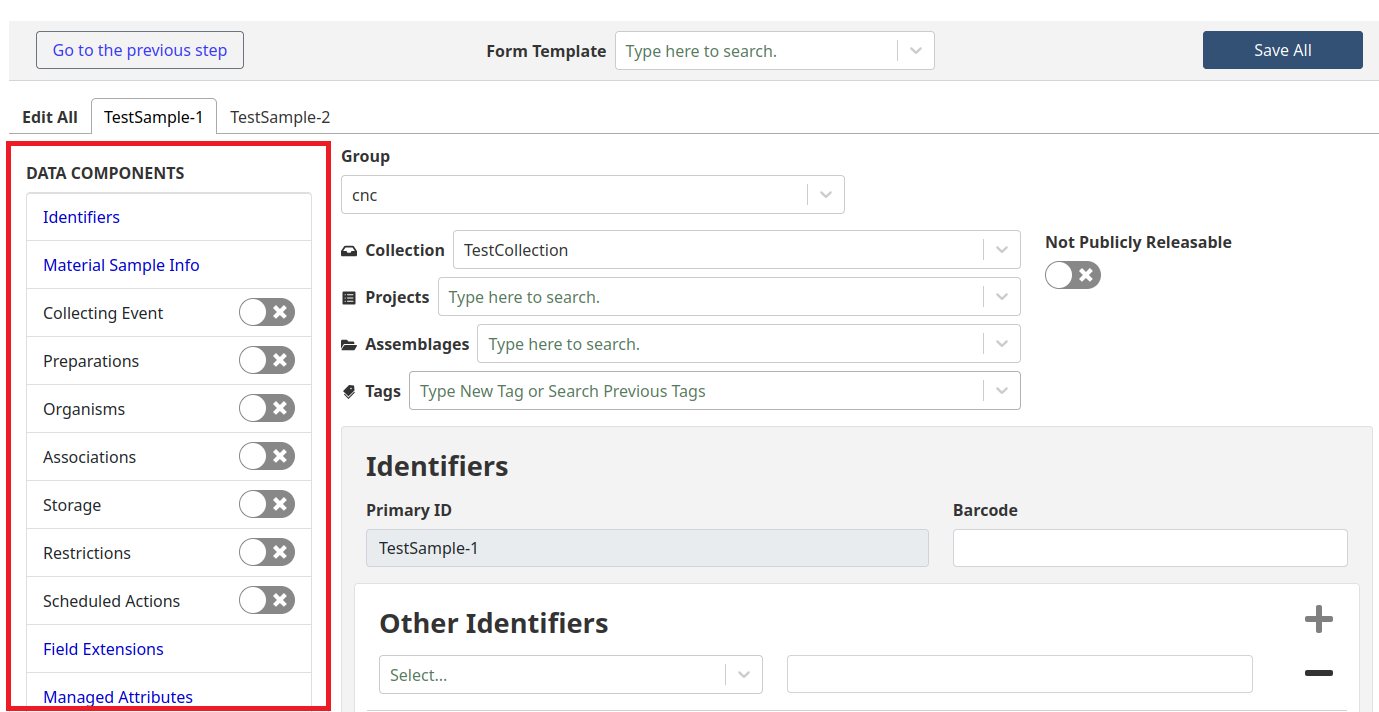
L’utilisateur peut aussi ajouter (ou retirer) les composants de données de son choix du côté gauche de la page en cliquant sur le bouton à côté de chaque composant.
| Cliquer sur un composant de données actif à gauche amène directement l’utilisateur aux champs de données de ce composant. |
-
Une fois tous les renseignements pertinents remplis, cliquez sur le bouton
EnregistrerouEnregistrer toutdu côté droit de la page.

-
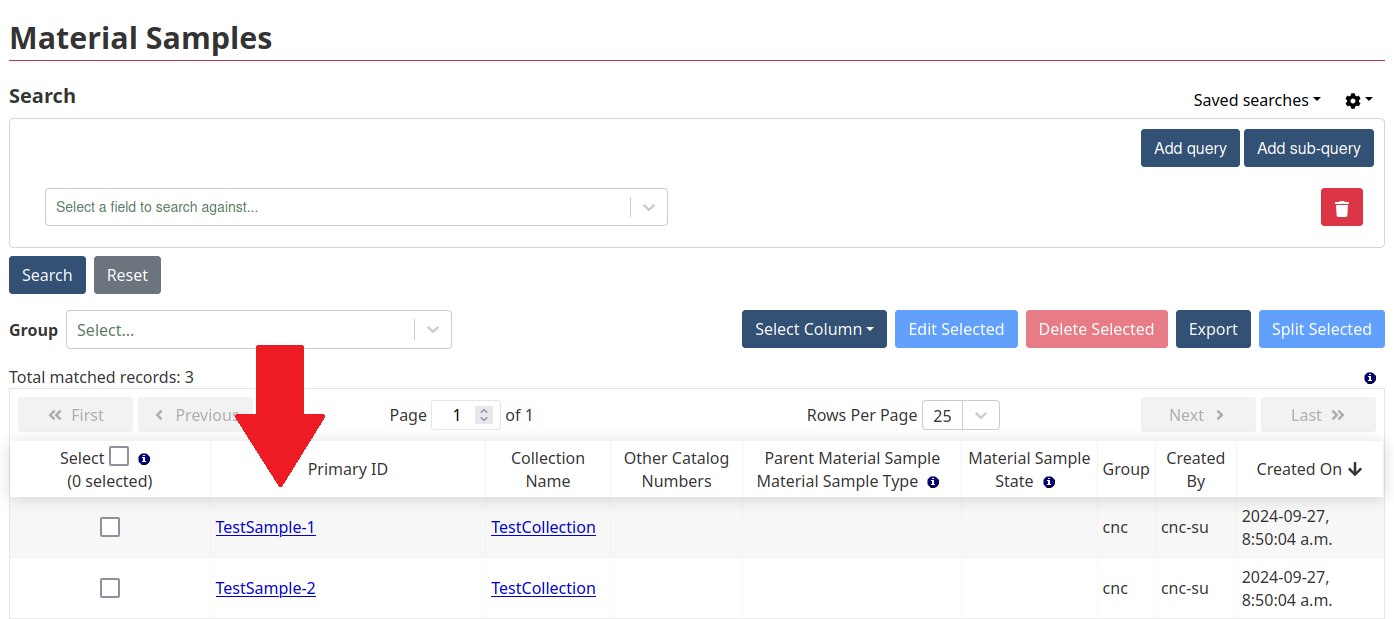
Tous les échantillons créés sont maintenant accessibles à partir de la page de liste et peuvent être modifiés.
4.2. Lier un échantillon de matériaux à un événement de collecte
Si l’utilisateur n’a pas lié un échantillon à un événement de collecte lors de sa création, il peut revenir à l’échantillon créé et lier l’événement en le modifiant.
-
Pour accéder à l’échantillon à partir de la page d’accueil de DINA, cliquez sur
Échantillons de matériauxdans le sous-menu Collections
-
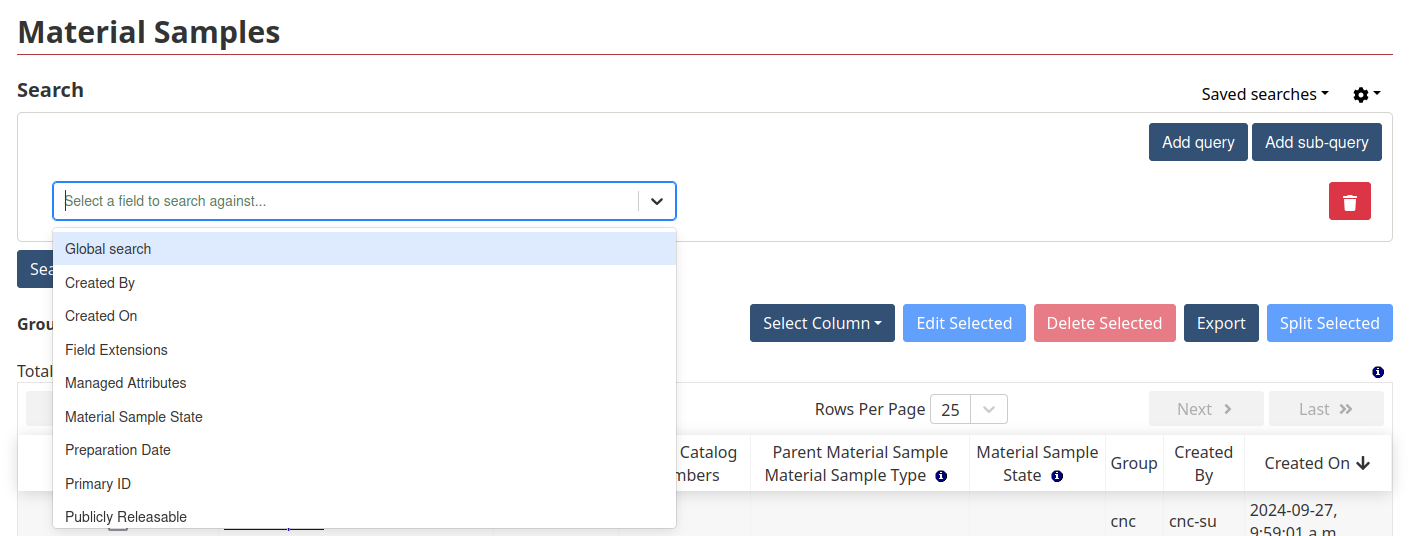
Si l’échantillon n’apparaît pas immédiatement dans la page de liste, l’utilisateur peut le rechercher à l’aide de requêtes dans la page Échantillons de matériaux.
-
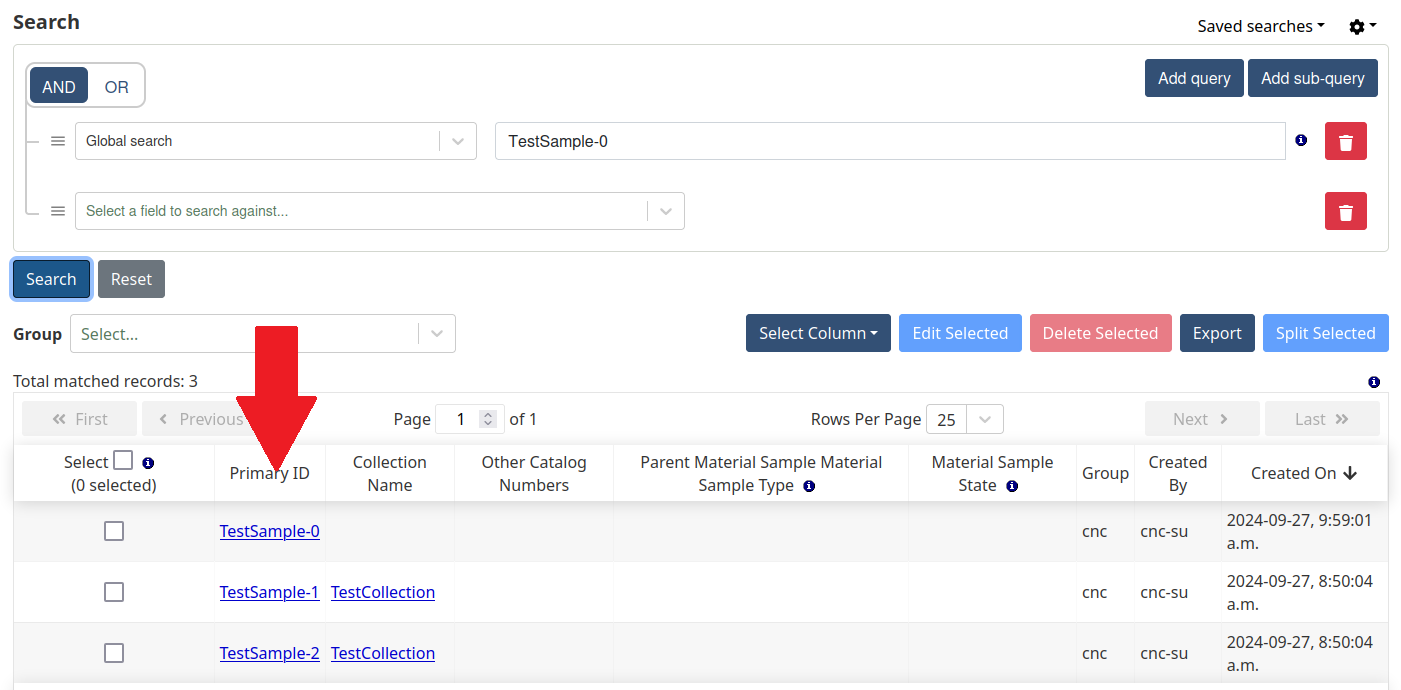
L’utilisateur obtiendra alors des résultats selon les paramètres de recherche fournis. Cliquez sur l’échantillon que vous souhaitez lier à un événement.
-
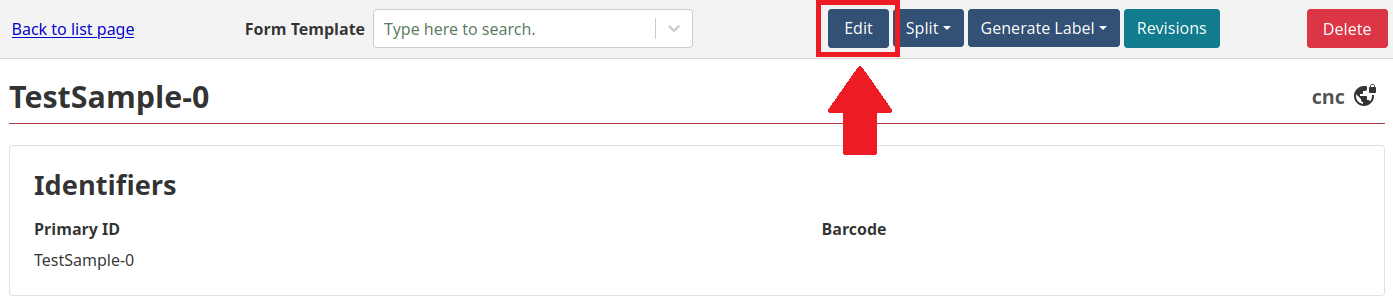
Dans la page de consultation de l’échantillon choisi, cliquez sur le bouton
Modifier.
-
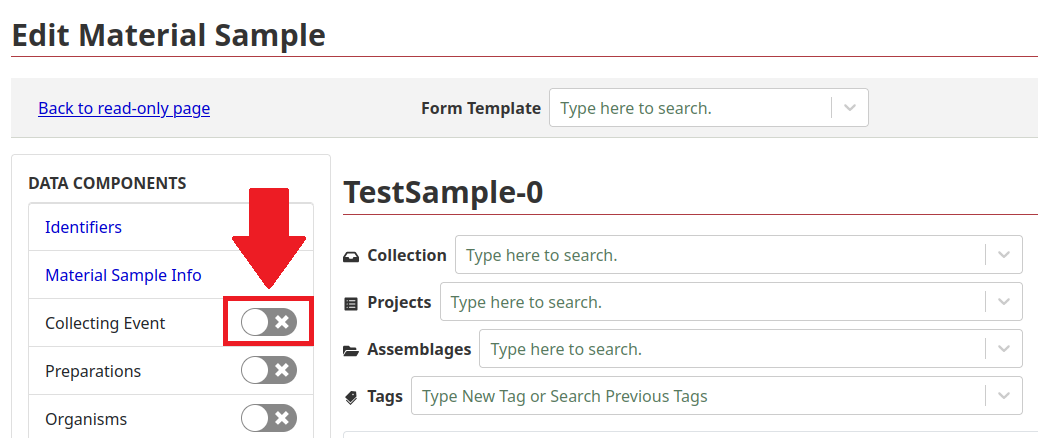
Activez le composant
Événement de collecteen cliquant sur le bouton correspondant.
-
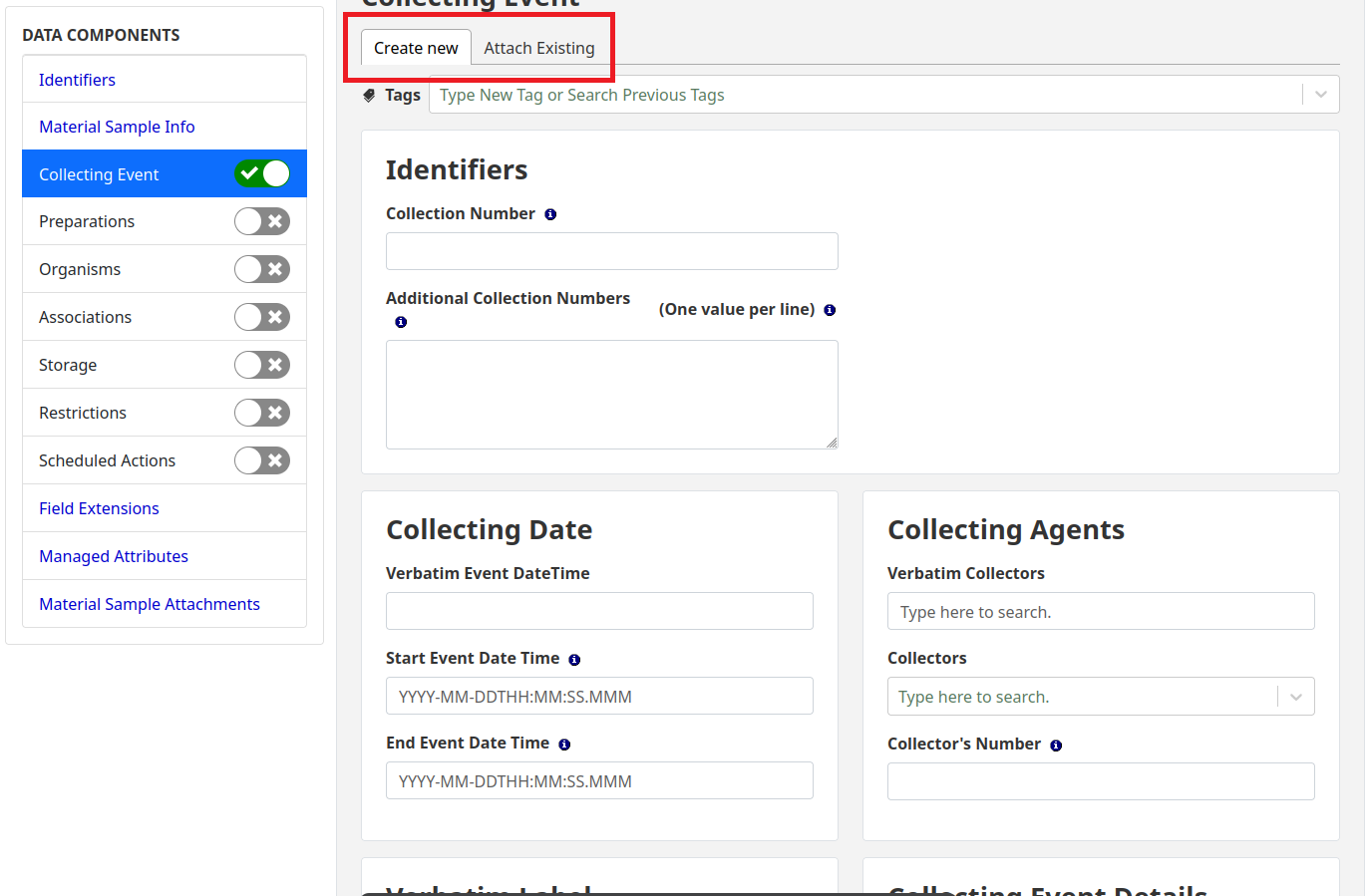
L’utilisateur peut maintenant choisir de créer un nouvel
Événement de collecteou de rattacher l’échantillon à un événement existant.
-
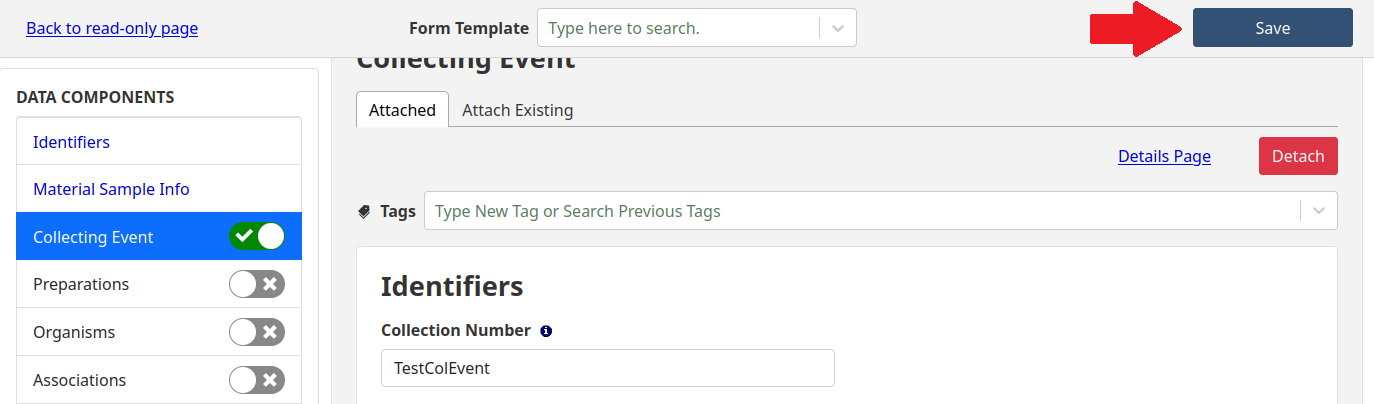
Une fois terminé, cliquez sur le bouton
Enregistrerdans le coin droit de la page. Le lien entreÉchantillon de matériauxetÉvénement de collectesera alors établi et apparaîtra dans les pages de consultation de l’échantillon et de l’événement.
5. Configuration de division
Les configurations de division permettent de configurer la façon dont les divisions d’échantillons de matériaux sont nommées automatiquement et les conditions dans lesquelles elles peuvent être utilisées. Pour en savoir plus sur les configurations de division, veuillez consulter Concepts et glossaire de DINA - Configuration de division.
5.1. Créer une configuration de division
-
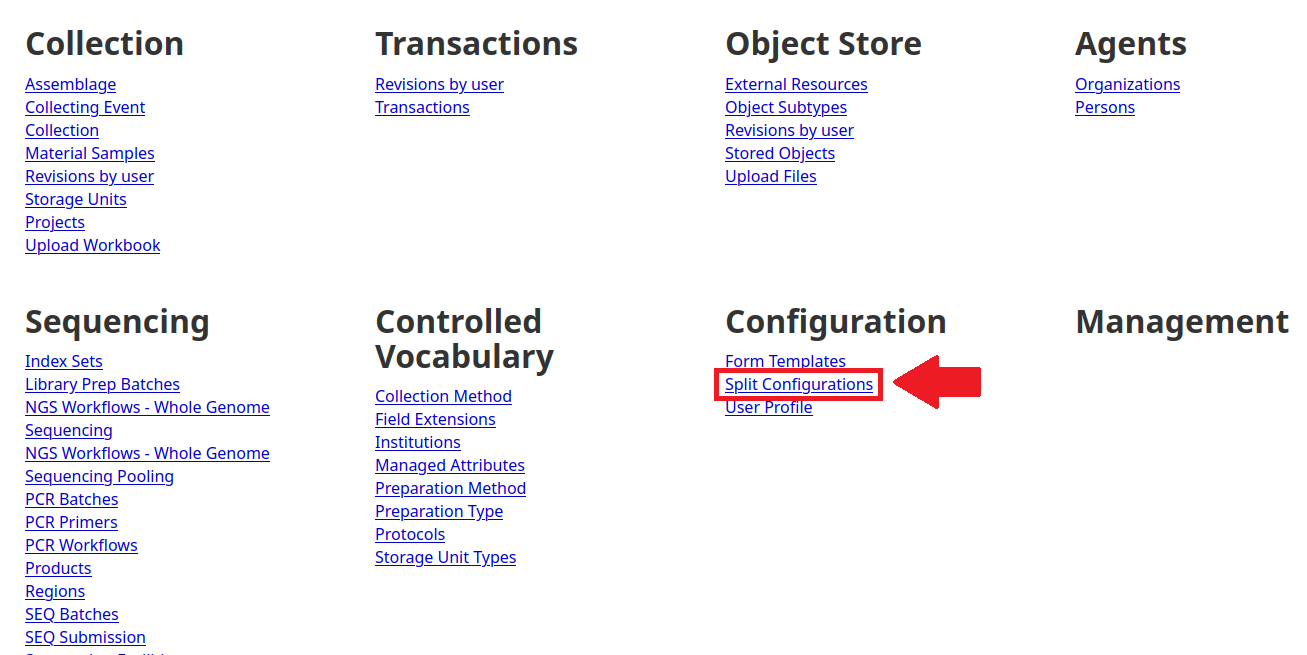
Dans la page d’accueil de DINA, cliquez sur
Split Configurationsdans le sous-menu Configuration.
-
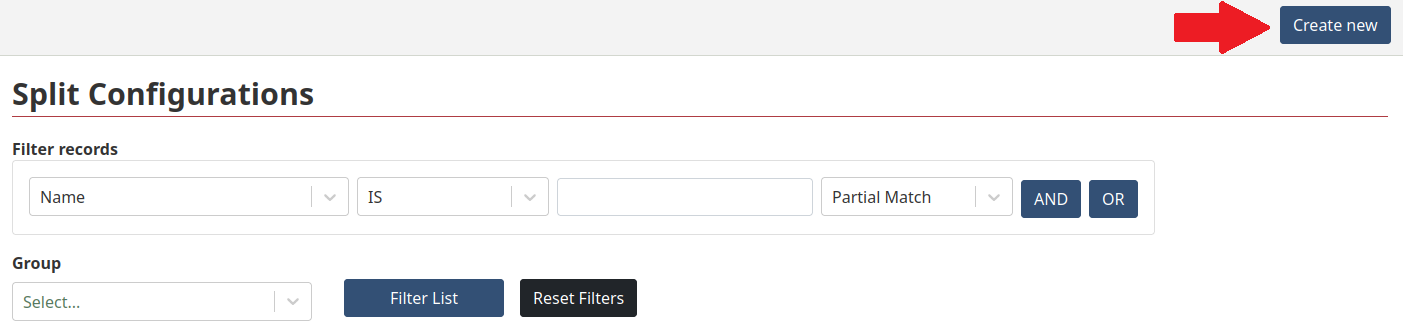
Dans la page Split Configurations, cliquez sur le bouton
Créer nouveaudans le coin supérieur droit de la page.
-
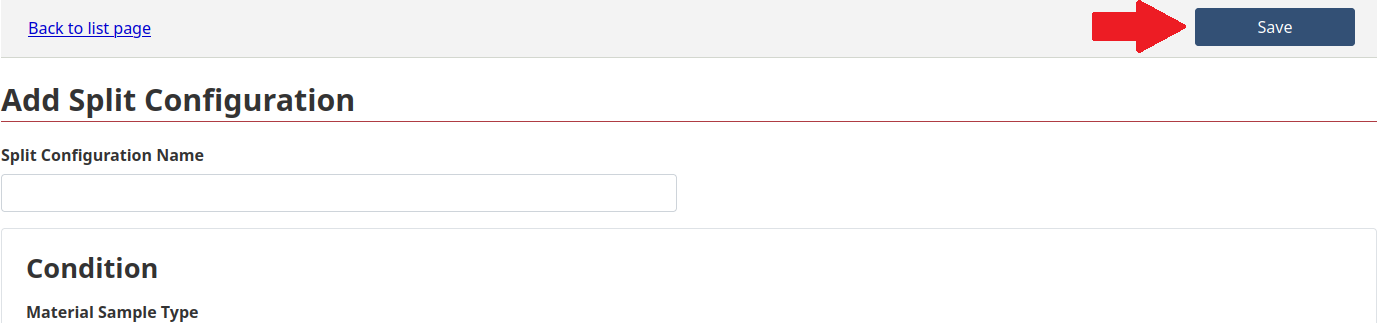
Dans la page d’ajout de configuration de division, entrez tous les paramètres que l’utilisateur souhaite appliquer à la division des échantillons de matériaux.
|
Lors de la création de configurations de division, n’oubliez pas de choisir des options pour les champs obligatoires suivants : • Split Configuration Name• Type d’échantillon de matière• Stratégie• Options de production
|
-
Une fois que l’utilisateur a défini le nom de la configuration, le type d’échantillon de matériaux et les paramètres de production des échantillons, cliquez sur le bouton
Enregistrerdans le coin supérieur droit de la page. La configuration sera alors accessible lors d’une division d’échantillon de matériaux.
Notez également que la configuration peut être modifiée en tout temps.
5.2. Exemples de configurations de division
Dans les images ci-dessous, l’utilisateur peut voir des configurations de division qui ont été créées. Chaque exemple présente une configuration pour un cas d’utilisation différent. Notez que l’utilisateur n’est pas limité à ces configurations et peut créer les siennes.
-
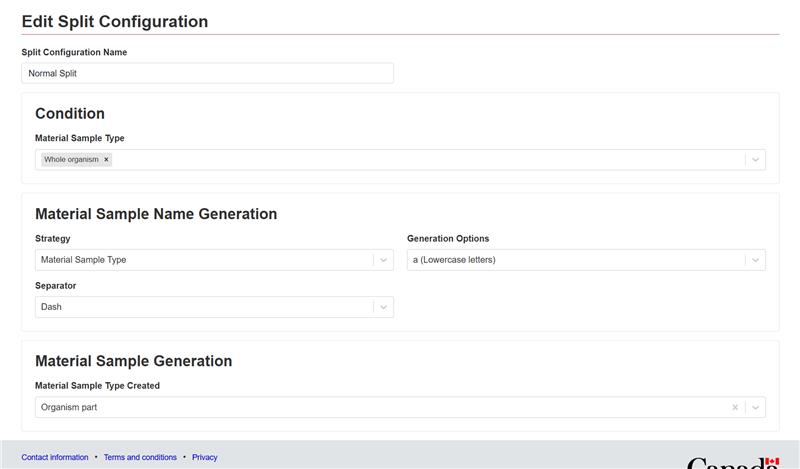
Exemple 1 : Une configuration de division qui produit des échantillons à partir d’un parent de type organisme entier (Whole Organism) vers des échantillons ou sous-échantillons enfants de type partie d’organisme (Organism Part). La configuration a aussi un
Split Configuration Namedéfini àNormal Split.
-
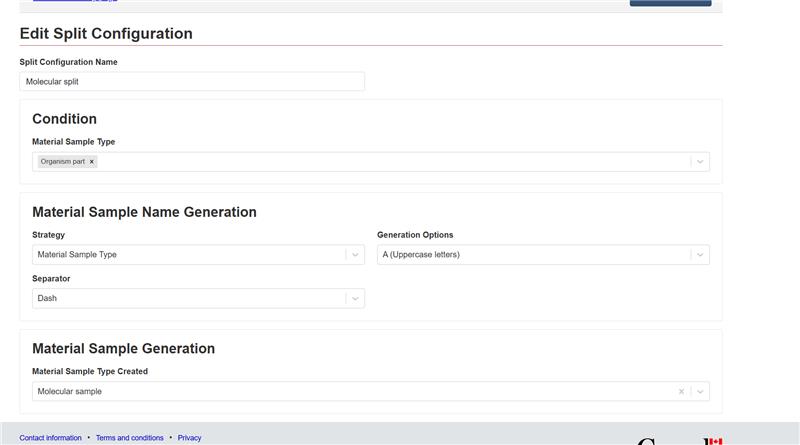
Exemple 2 : Une configuration de division qui produit des échantillons à partir d’un échantillon parent de type partie d’organisme (Organism Part) vers des échantillons ou sous-échantillons enfants de type moléculaire (Molecular). La configuration a aussi un
Split Configuration Namedéfini àMolecular Split.
-
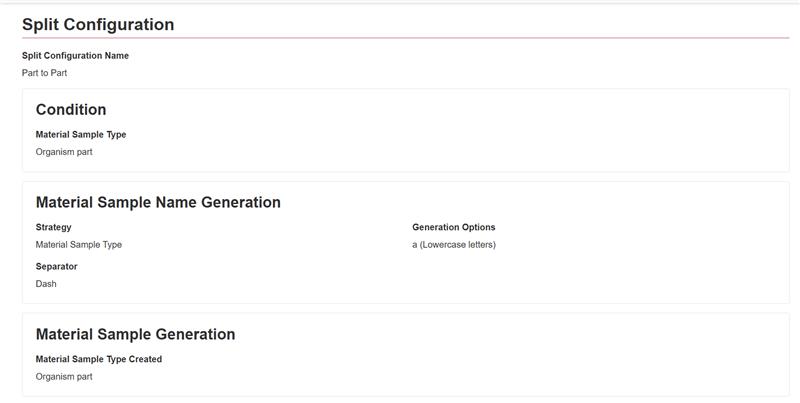
Exemple 3 : Une configuration de division qui produit des échantillons à partir d’une partie d’organisme (Organism Part) vers une ou plusieurs autres parties d’organisme. La configuration a aussi un
Split Configuration Namedéfini àPart to Part.
5.3. Utiliser une configuration de division pour un échantillon de matériaux
Pour utiliser une configuration de division, l’utilisateur doit accéder à l’échantillon de matériaux qu’il souhaite diviser.
-
Dans la page d’accueil de DINA, cliquez sur l’option
Échantillons de matériauxdans le sous-menu Collections.
-
Recherchez l’échantillon de matériaux auquel l’utilisateur souhaite appliquer la configuration de division, puis cliquez dessus. Si l’échantillon n’a pas encore été créé, veuillez consulter la section Créer un ou plusieurs échantillons de matériaux du guide.
-
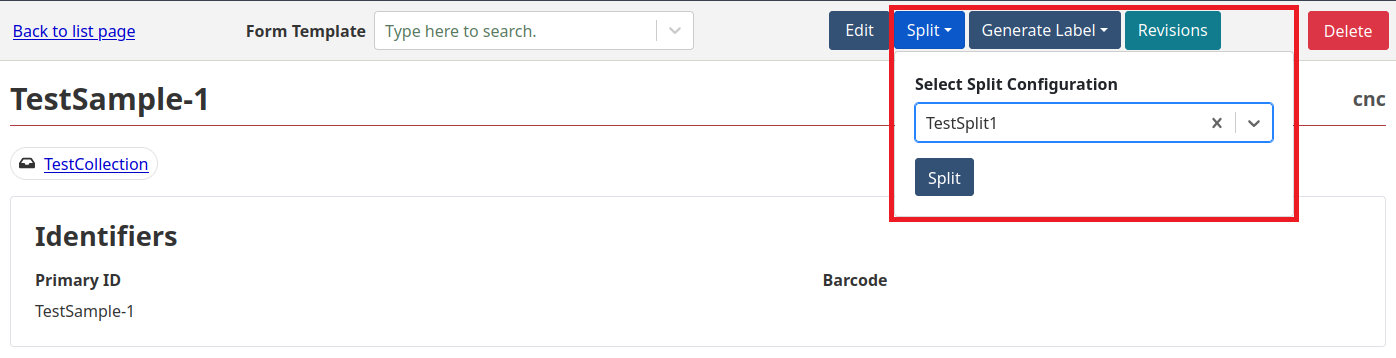
Une fois dans la page de consultation de l’échantillon, cliquez sur le bouton déroulant
Diviser▾et sélectionnez la configuration de division que l’utilisateur souhaite utiliser. Ensuite, cliquez sur le boutonDivisersitué en dessous.
-
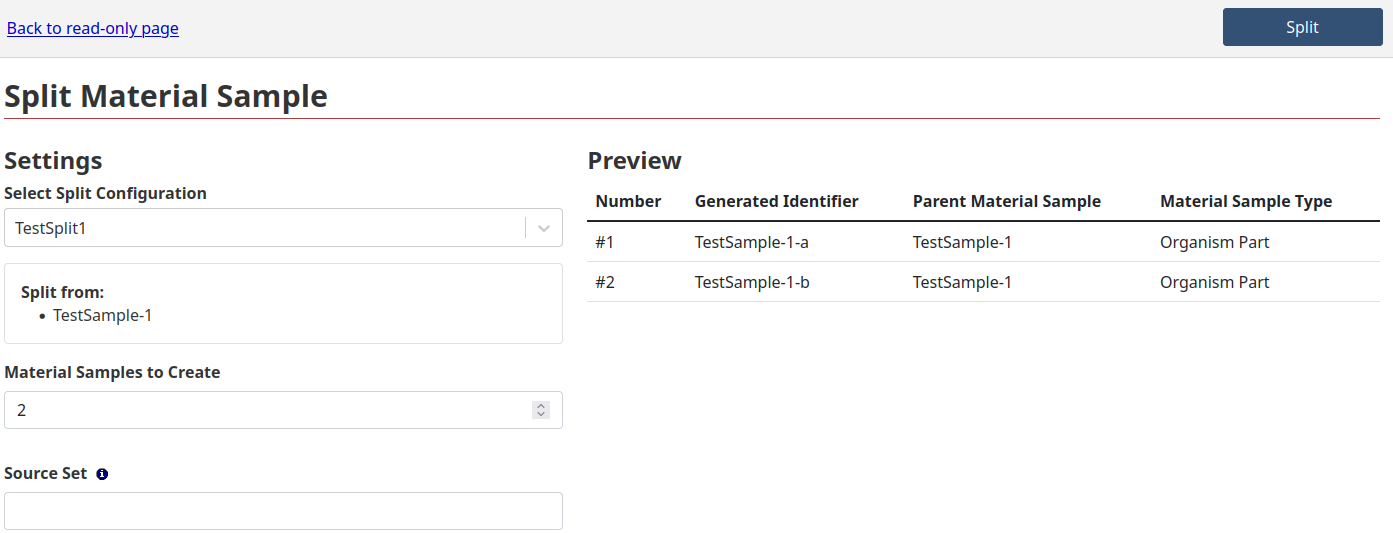
Vérifiez que tous les renseignements correspondent à la division souhaitée. Une fois la vérification faite, cliquez sur le bouton
Diviserdans le coin supérieur droit de la page.
-
Il ne reste plus qu’à modifier les échantillons de matériaux produits par la division. Cette étape est semblable à la création d’échantillons de matériaux décrite dans la section Créer un ou plusieurs échantillons de matériaux - à partir de l’étape 3.
-
Une fois tout terminé, cliquez sur le bouton
Enregistrer toutdans le coin supérieur droit de la page.
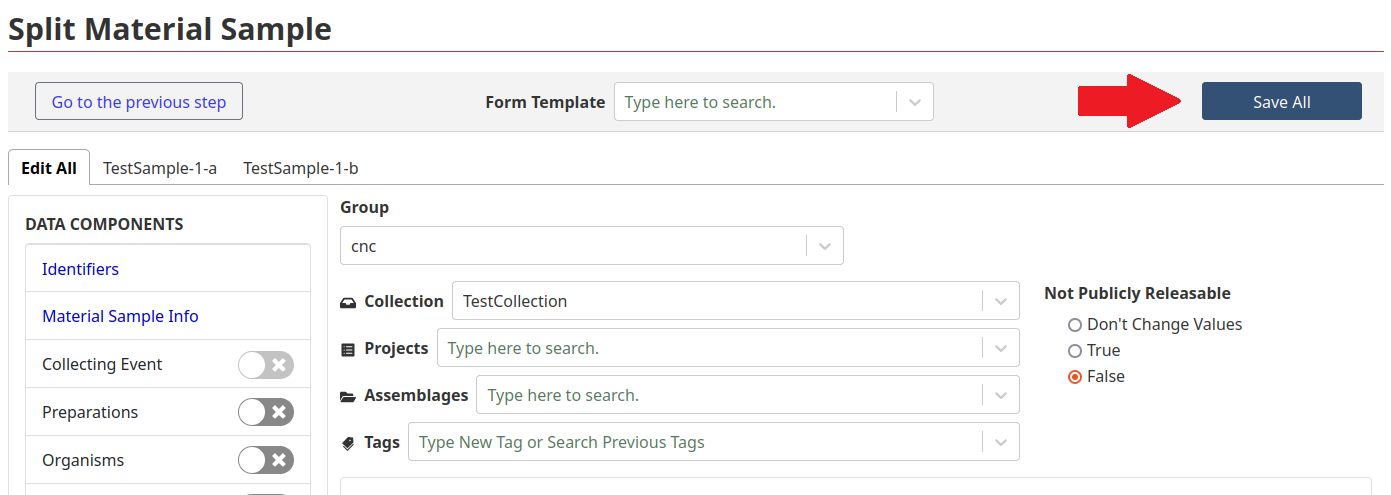
Ce processus crée des échantillons enfants du type d’échantillon configuré par l’utilisateur. Il peut être répété sur les échantillons enfants pour produire leurs propres échantillons enfants, tant qu’il existe une configuration de division avec le type d’échantillon de matériaux approprié.

6. Projets
Un projet renvoie habituellement à la définition organisationnelle d’un projet, dans laquelle sont définis un objectif, une portée, des ressources et des livrables.
6.1. Créer un projet
-
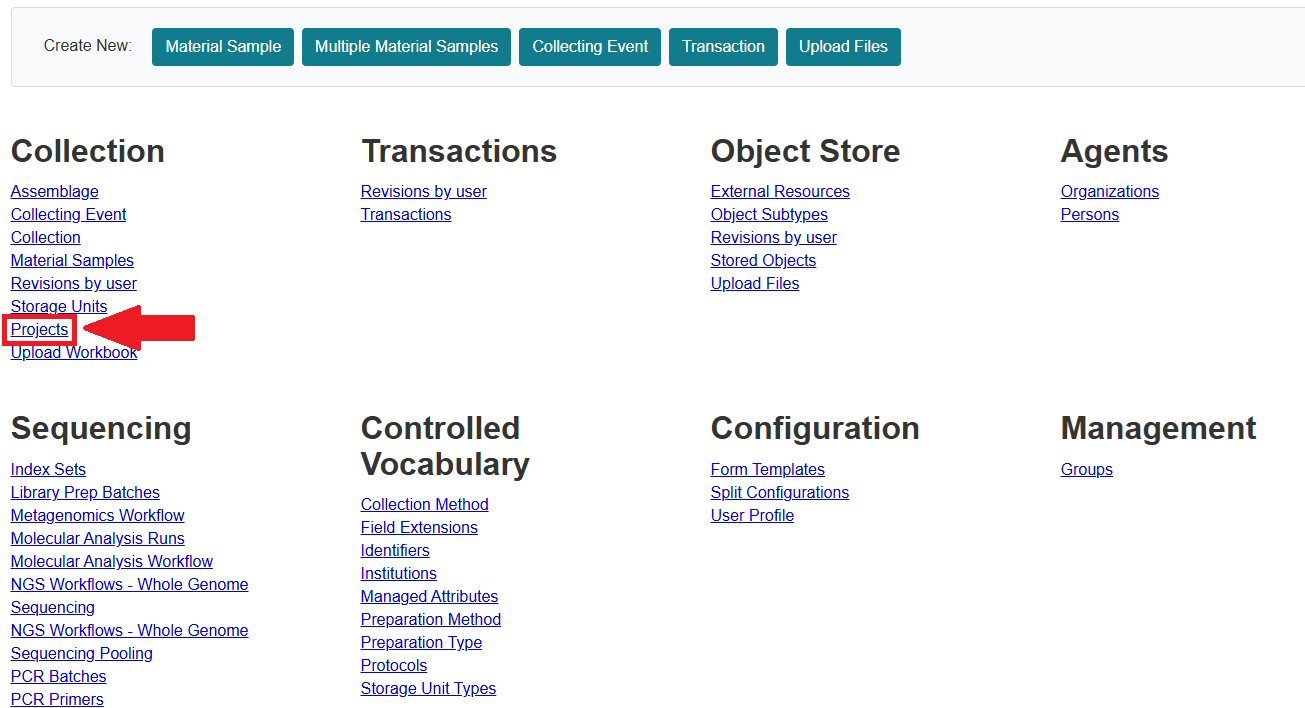
Dans la page d’accueil de DINA, sous le sous-menu Collections, cliquez sur l’option
Projets.
-
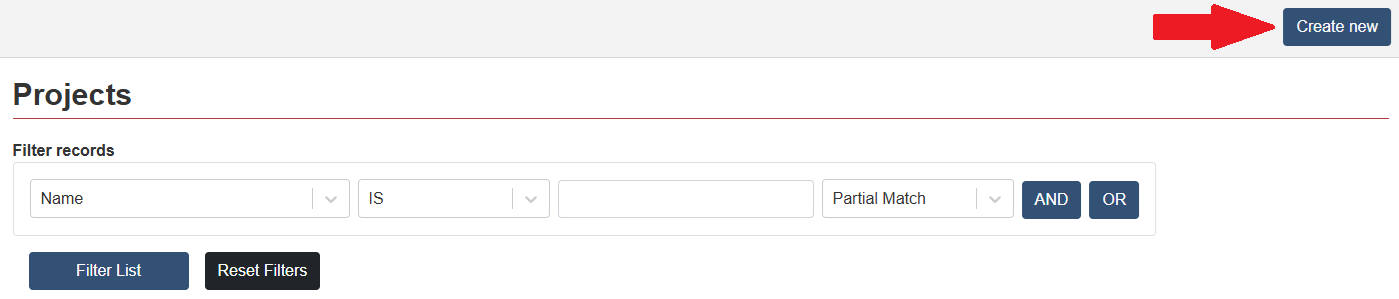
Dans la page Projets, cliquez sur le bouton
Créer nouveau.
-
À l’étape suivante, l’utilisateur peut remplir les renseignements propres au projet. Ensuite, cliquez sur le bouton
Enregistrerdu côté droit de la page.
| Il est obligatoire de nommer votre projet. |
-
Vérifiez que l’information est exacte. Notez qu’elle peut être modifiée en tout temps.
Si vous souhaitez modifier le projet, consulter les modifications ou supprimer le projet, vous pouvez le faire à l’aide des boutons dans le coin supérieur droit de la page.
-
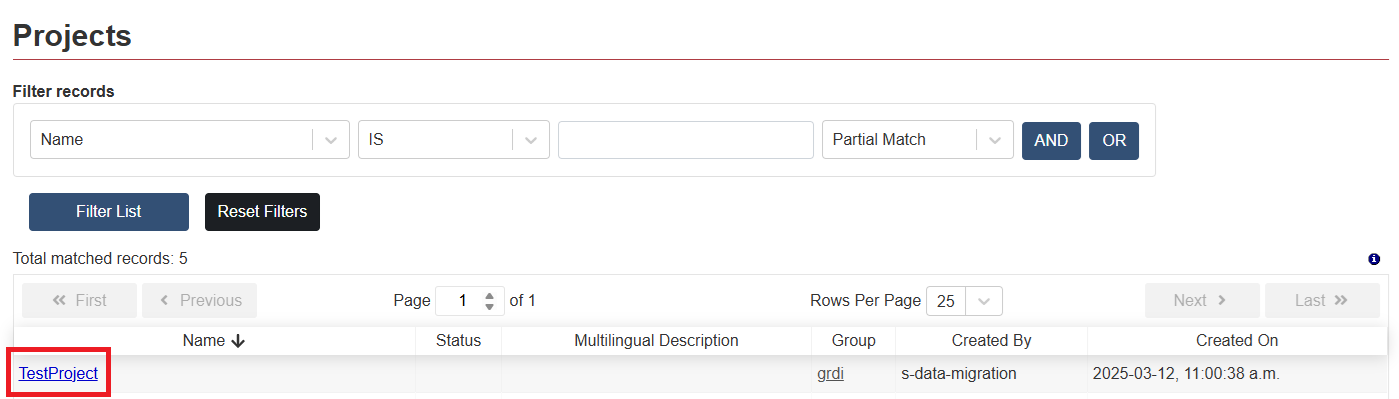
Le projet créé est maintenant accessible à partir de la page Projets.
6.2. Lier un échantillon de matériaux à un projet
Si l’utilisateur n’a pas lié un échantillon à un projet lors de sa création, il peut revenir à l’échantillon créé et lier le projet en le modifiant.
-
Pour accéder à l’échantillon à partir de la page d’accueil de DINA, cliquez sur
Échantillons de matériauxdans le sous-menu Collections
-
Si l’échantillon n’apparaît pas immédiatement dans la page de liste, l’utilisateur peut le rechercher à l’aide de requêtes dans la page Échantillons de matériaux.
-
L’utilisateur obtiendra alors des résultats selon les paramètres de recherche fournis. Cliquez sur l’échantillon que vous souhaitez lier à un projet.
-
Dans la page de consultation de l’échantillon choisi, cliquez sur le bouton
Modifier.
-
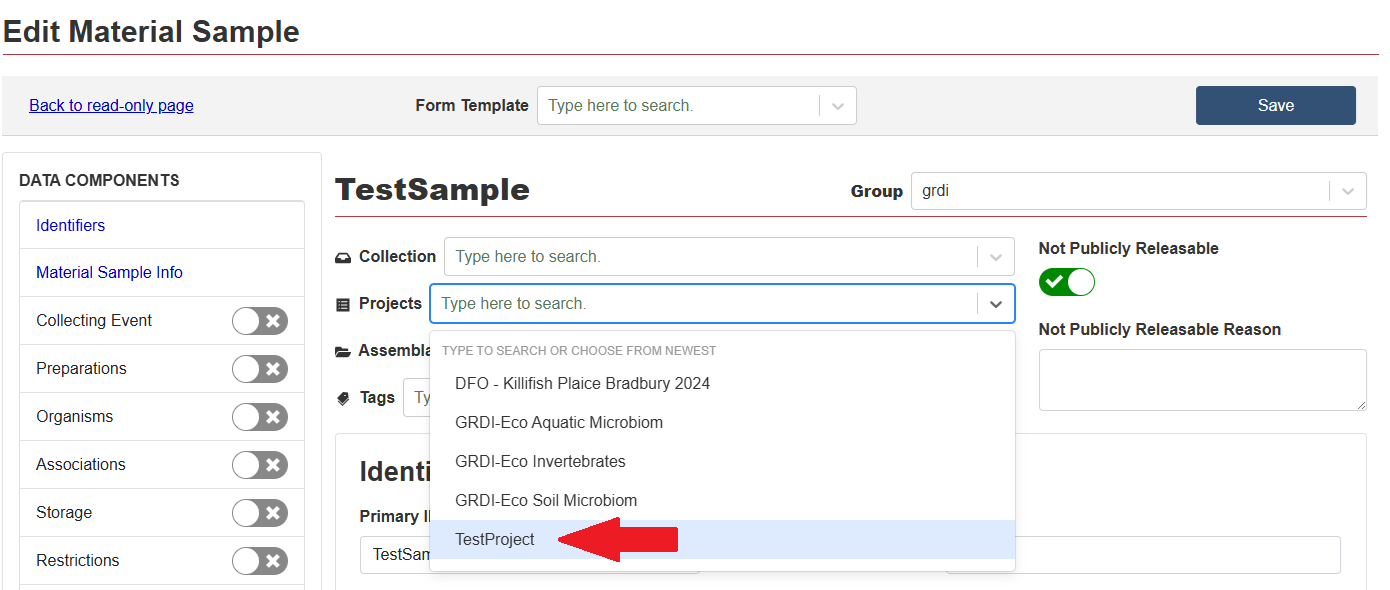
Dans la page de modification, sélectionnez le bon projet dans le champ ou la liste déroulante
Projet.
-
Une fois terminé, cliquez sur le bouton
Enregistrerdans le coin droit de la page. Le lien entreÉchantillon de matériauxetProjetsera alors établi et apparaîtra dans les pages de consultation de l’échantillon et du projet.
7. Types d’unités de stockage et unités de stockage
Un type d’unité de stockage est une classification générique d’un objet de stockage. Les unités de stockage peuvent être de différents types, comme un congélateur, une tablette ou une pièce. Chaque unité de stockage peut contenir d’autres unités de stockage, formant ainsi une hiérarchie arborescente.
7.1. Créer un type d’unité de stockage
-
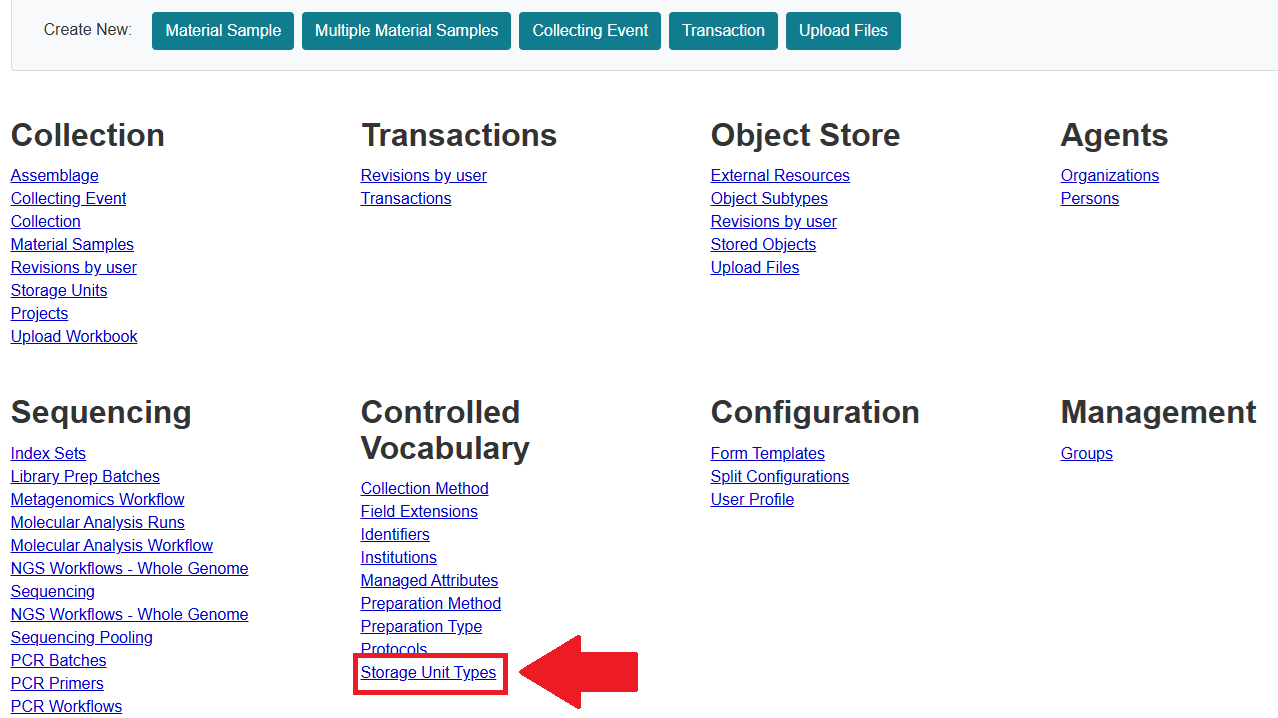
Pour créer une unité de stockage, il faut d’abord s’assurer d’avoir le type d’unité de stockage approprié. Pour ce faire, cliquez sur l’option
Types d’unités de stockagedans le sous-menu Vocabulaire vérifié de la page d’accueil de DINA.
-
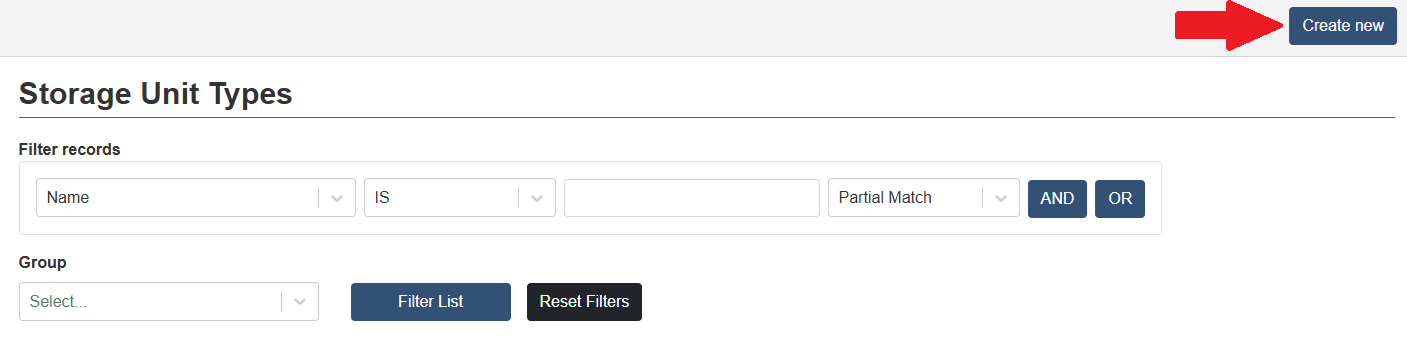
Dans la page Types d’unités de stockage, cliquez sur le bouton
Créer nouveau.
-
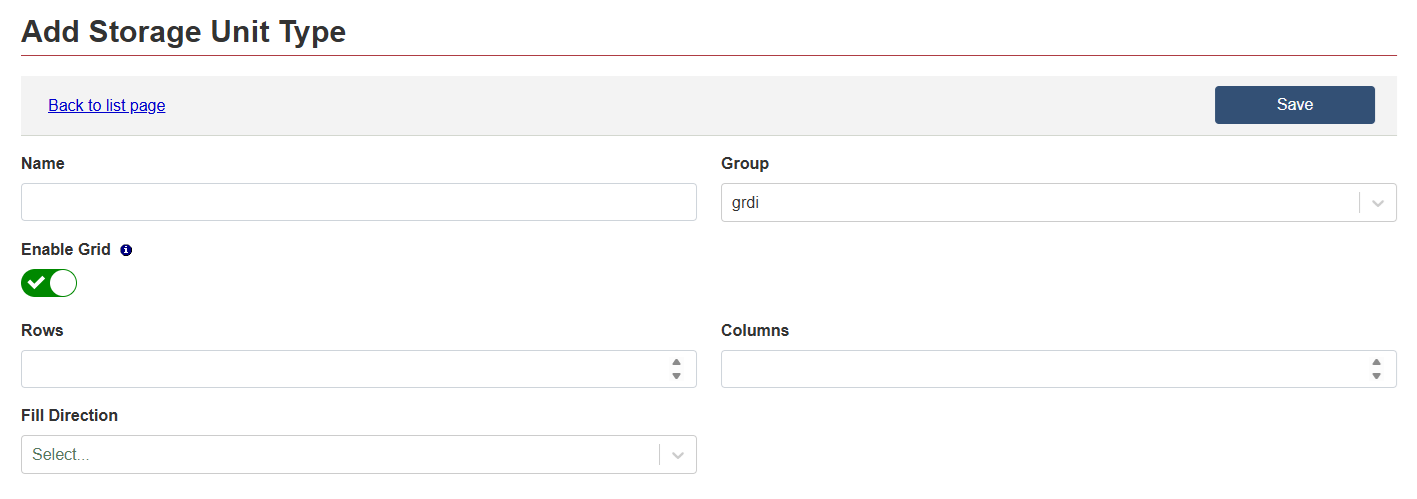
Dans la page d’ajout de type d’unité de stockage, ajoutez toute information pertinente, y compris l’activation des grilles s’il y a lieu. Ensuite, cliquez sur le bouton
Enregistrerdans le coin supérieur droit de la page.
| Il est obligatoire de nommer votre type d’unité de stockage. |
7.2. Créer une unité de stockage
Une fois le type d’unité de stockage approprié créé, nous pouvons maintenant créer une unité de stockage.
-
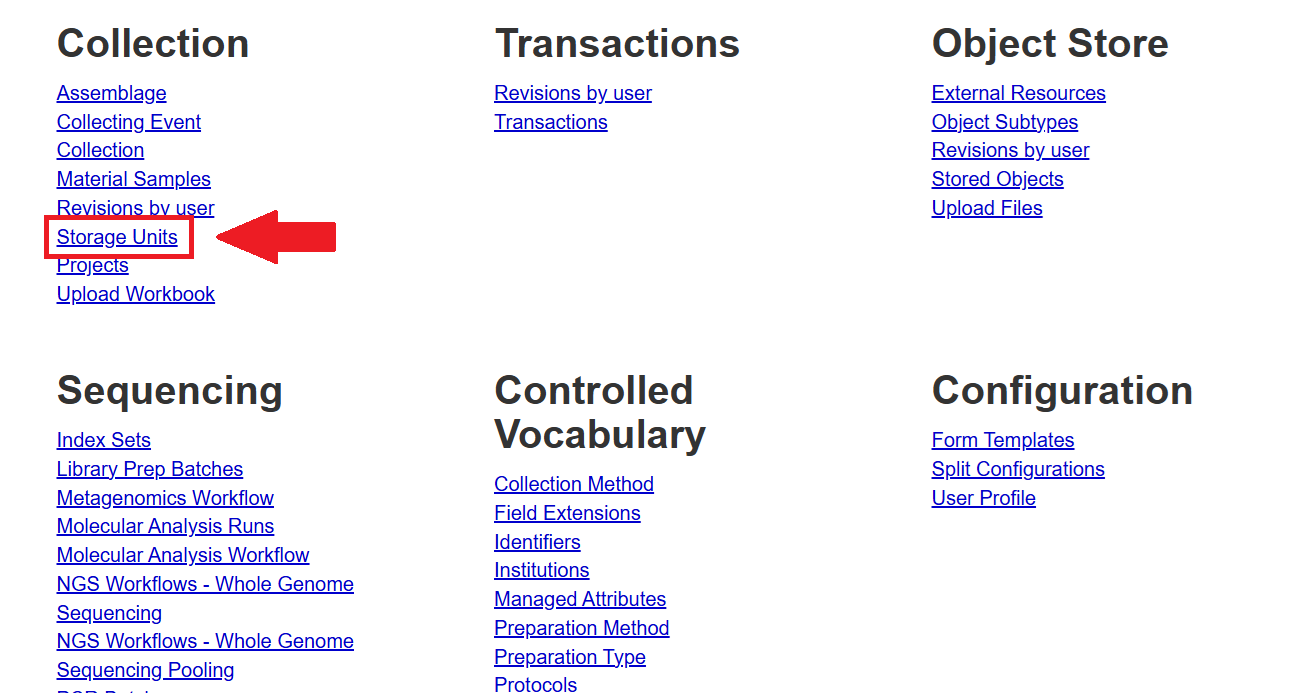
Pour ce faire, cliquez sur l’option
Unités de stockagedans le sous-menu Collections de la page d’accueil de DINA.
-
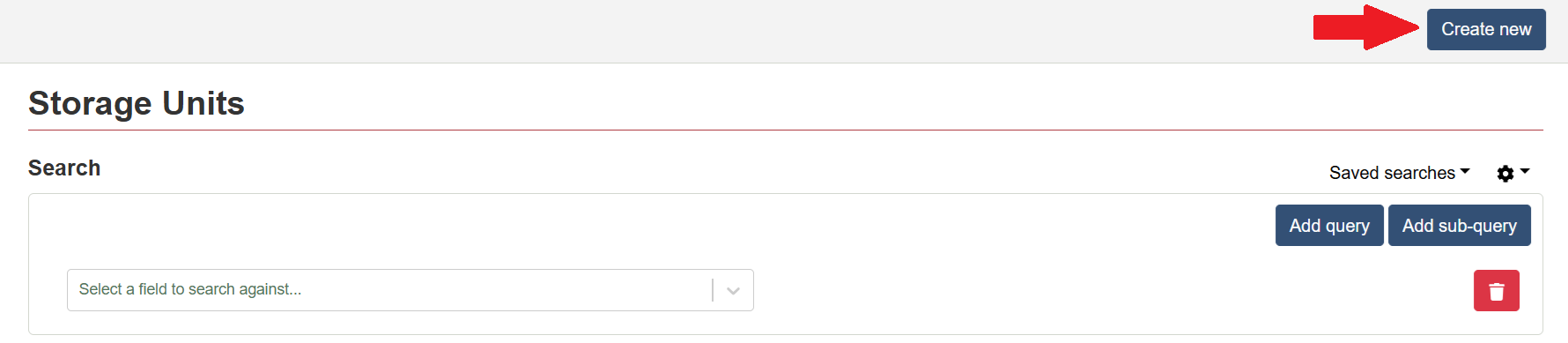
Dans la page Unités de stockage, cliquez sur le bouton
Créer nouveau.
-
Dans la page d’ajout d’unité de stockage, ajoutez toute information pertinente sur votre unité de stockage. Ensuite, cliquez sur le bouton
Enregistrerdans le coin supérieur droit de la page.
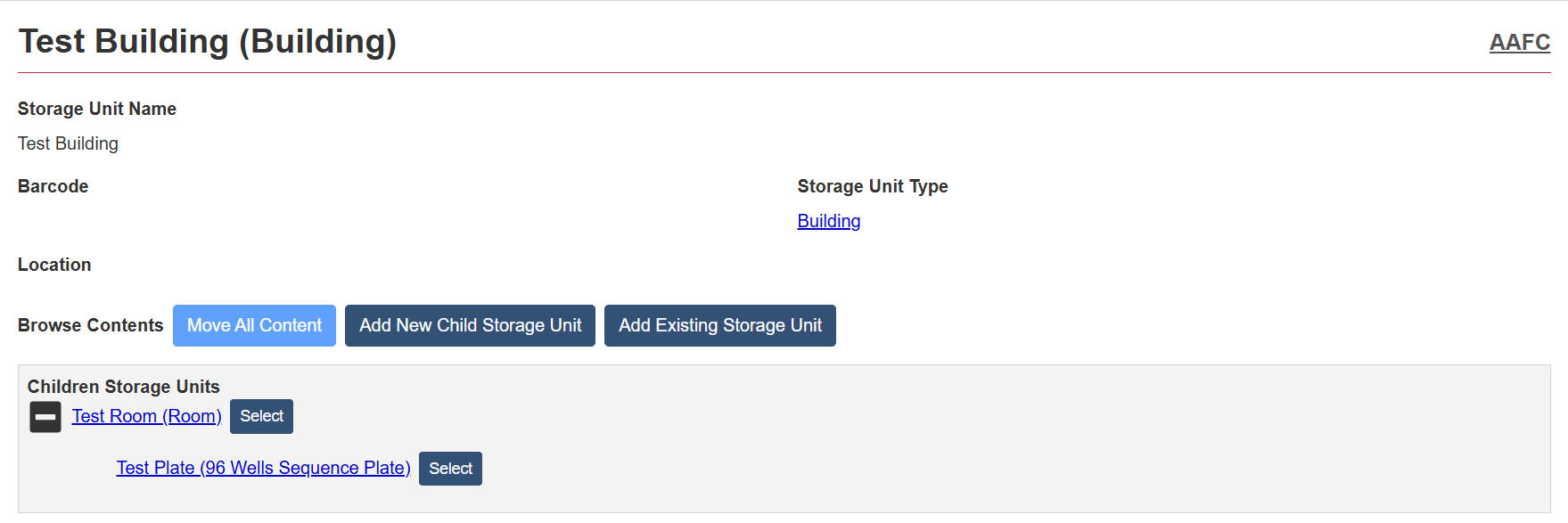
| Vous pouvez aussi choisir une unité de stockage parente dans la sous-section Parent. Cela crée une hiérarchie arborescente d’unités de stockage. Voir l’exemple ci-dessous. |
| En raison de la nature hétérogène du stockage selon les contextes, aucune validation n’est effectuée selon le type. Par exemple, vous pouvez avoir une tablette dans une armoire et une armoire sur une tablette. |
-
Vérifiez que l’information est exacte. Notez qu’elle peut être modifiée en tout temps.
Si vous souhaitez modifier l’unité de stockage, consulter les modifications ou supprimer l’unité de stockage, vous pouvez le faire à l’aide des boutons dans le coin supérieur droit de la page, à condition que l’unité de stockage n’ait aucun enfant dans la hiérarchie.
-
L’unité de stockage créée est maintenant accessible à partir de la page de liste.
7.3. Lier un échantillon de matériaux à une unité de stockage
Si l’utilisateur n’a pas lié un échantillon à une unité de stockage lors de sa création, il peut revenir à l’échantillon créé et lier l’unité de stockage en le modifiant.
-
Pour accéder à l’échantillon à partir de la page d’accueil de DINA, cliquez sur
Échantillons de matériauxdans le sous-menu Collections
-
Si l’échantillon n’apparaît pas immédiatement dans la page de liste, l’utilisateur peut le rechercher à l’aide de requêtes dans la page Échantillons de matériaux.
-
L’utilisateur obtiendra alors des résultats selon les paramètres de recherche fournis. Cliquez sur l’échantillon que vous souhaitez lier à une unité de stockage.
-
Dans la page de consultation de l’échantillon choisi, cliquez sur le bouton
Modifier.
-
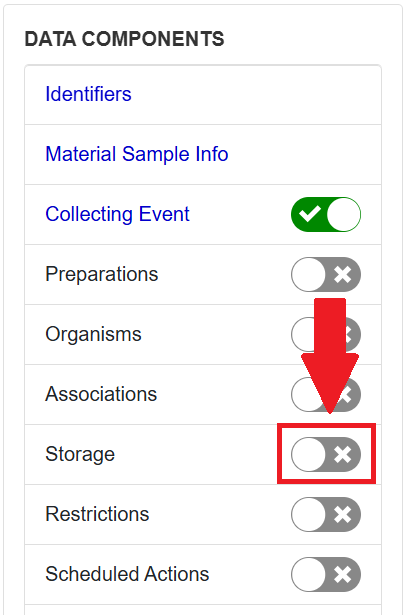
Activez le composant
Stockageen cliquant sur le bouton correspondant.
-
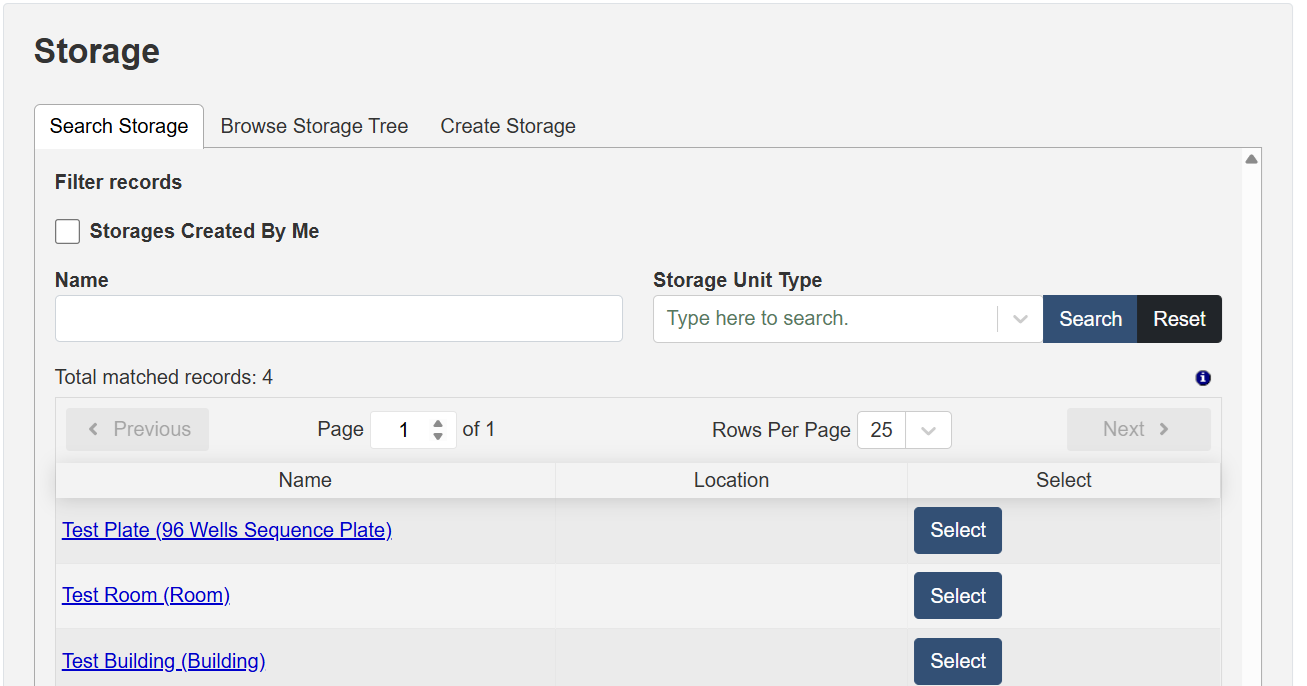
L’utilisateur peut maintenant choisir de créer une nouvelle
Unité de stockageou de rattacher l’échantillon à une unité existante.
-
Une fois terminé, cliquez sur le bouton
Enregistrerdans le coin droit de la page. Le lien entreÉchantillon de matériauxetUnité de stockagesera alors établi et apparaîtra dans les pages de consultation de l’échantillon et de l’unité de stockage.
8. Modification en lot
La modification en lot permet de modifier plusieurs échantillons à la fois. Elle est utile lorsqu’il faut mettre à jour un champ pour plusieurs enregistrements. Par exemple, vous pouvez mettre à jour la collection liée à plusieurs échantillons de matériaux à la fois.
8.1. Modifier plusieurs échantillons à la fois
-
Du côté gauche de la page d’accueil de DINA, cliquez sur l’option
Échantillons de matériauxdans le sous-menu Collections
-
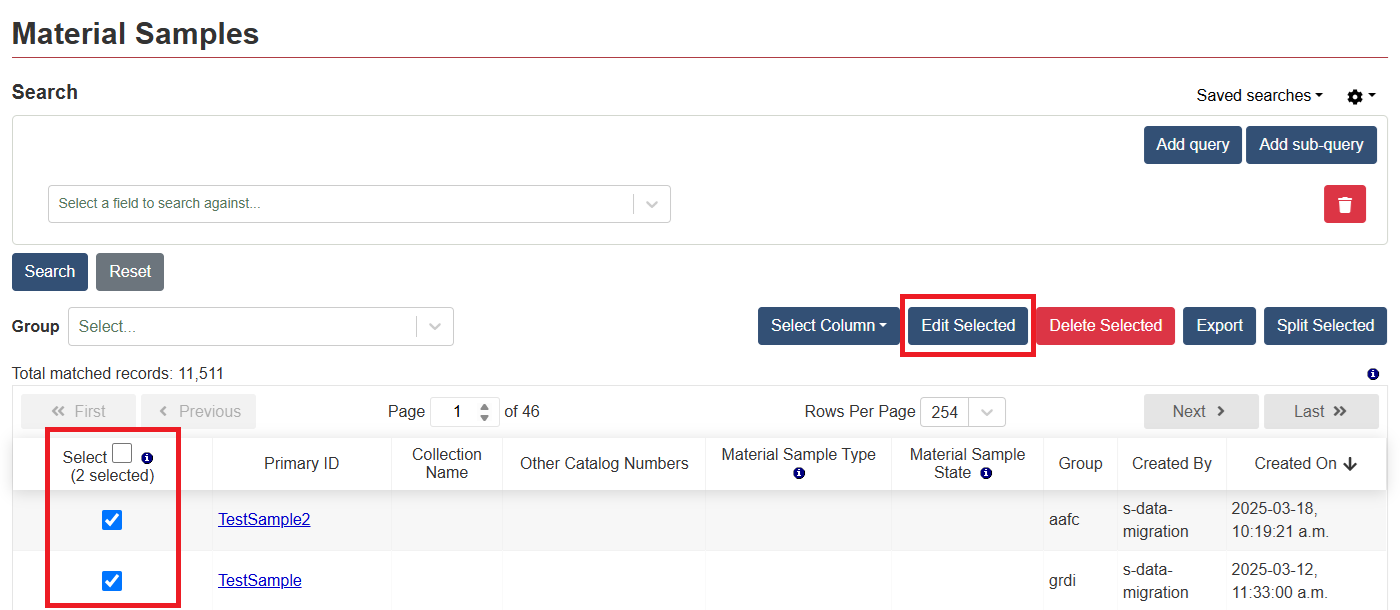
Dans la page Échantillons de matériaux, choisissez les échantillons à modifier en cochant la case à côté de chacun. Vous pouvez aussi sélectionner tous les échantillons affichés en cochant la case en haut de la liste.
Après avoir sélectionné les échantillons, cliquez sur le boutonModifier les éléments sélectionnés, juste au-dessus du tableau, du côté droit de la page.
-
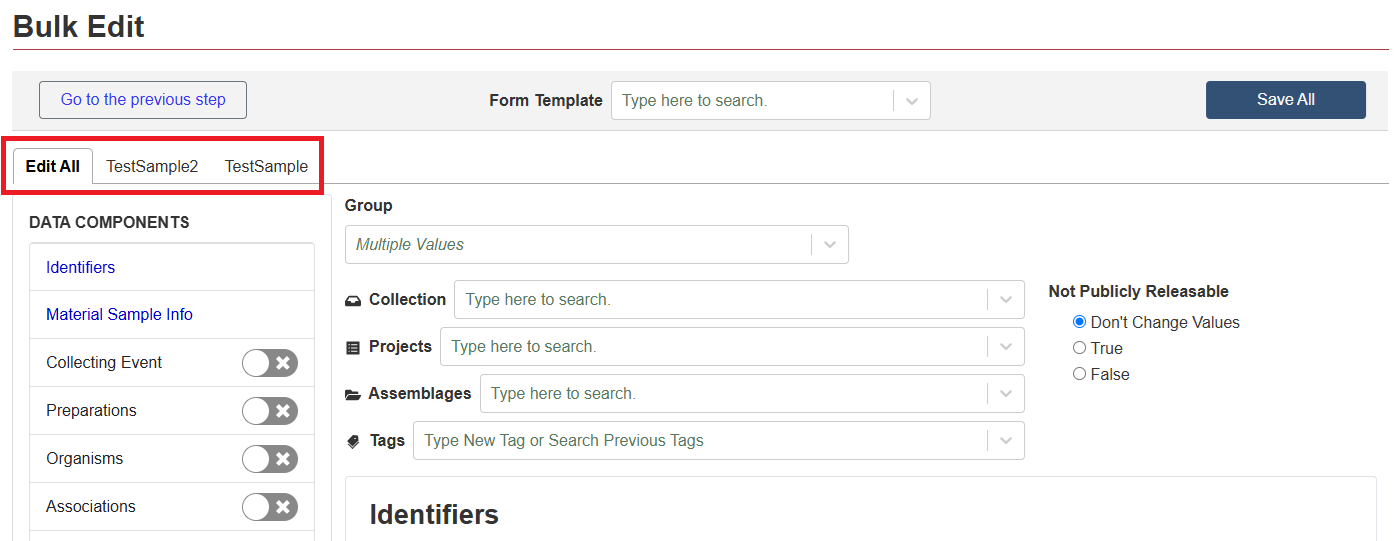
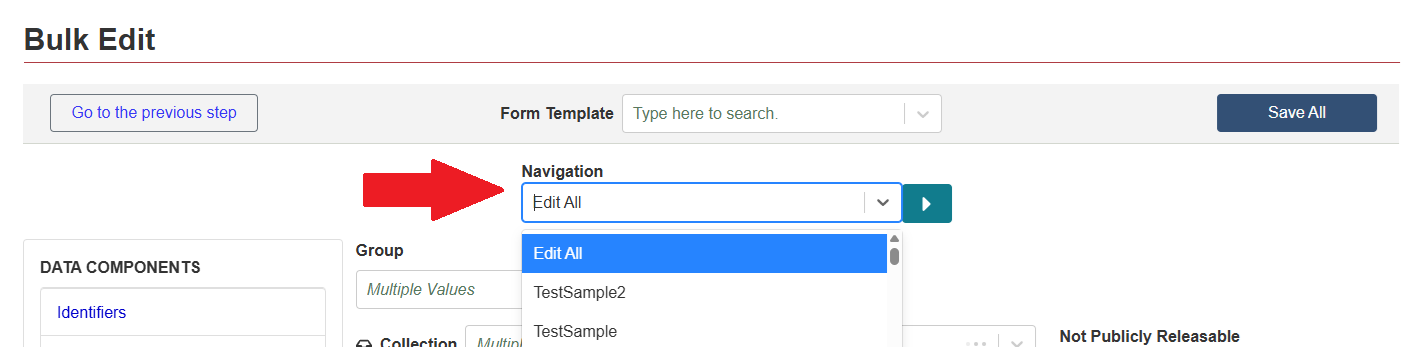
Dans la page de modification en lot, vous pouvez modifier les champs souhaités. Après avoir apporté vos modifications, cliquez sur le bouton
Enregistrer toutdans le coin supérieur droit de la page.
| L’utilisateur peut aussi modifier les champs de chaque échantillon individuellement en cliquant sur l’identifiant (Sample ID) de l’échantillon à modifier. Deux affichages différents sont possibles selon le nombre d’échantillons sélectionnés. Voir les exemples ci-dessous. |
9. Téléversement de tableurs
La fonction de téléversement de tableurs de DINA permet aux utilisateurs de téléverser en lot des données d’échantillons dans le système à l’aide d’une feuille Excel. Cette fonction est particulièrement utile lorsque les utilisateurs ont une grande quantité de données à téléverser, car elle permet d’économiser du temps et des efforts par rapport à la saisie manuelle.
9.1. Formats de fichiers pris en charge
Avant d’utiliser le téléversement de tableurs, assurez-vous que le fichier à téléverser est dans l’un des formats suivants :
-
Feuille Excel (.xlsx)
-
Valeurs séparées par des virgules (.csv)
Pour les colonnes qui acceptent plusieurs valeurs (p. ex. plusieurs collecteurs par événement de collecte), séparez les valeurs par un point-virgule.
9.2. Téléverser des données
-
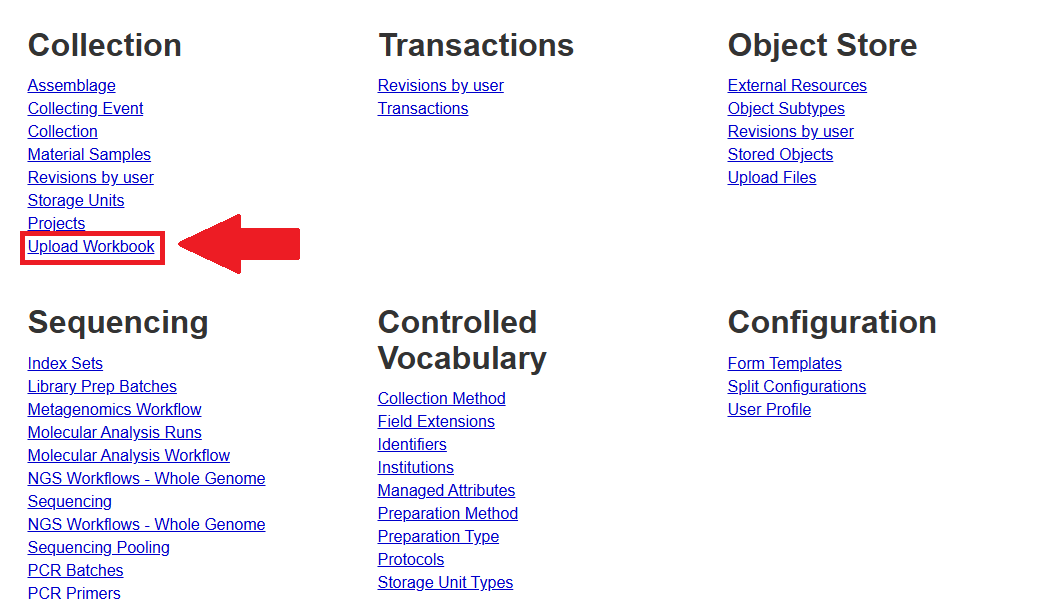
Dans la page d’accueil de DINA, cliquez sur l’option
Téléverser le tableurdans le sous-menu Collections.
-
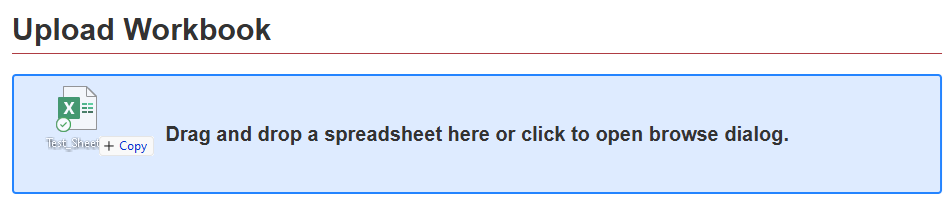
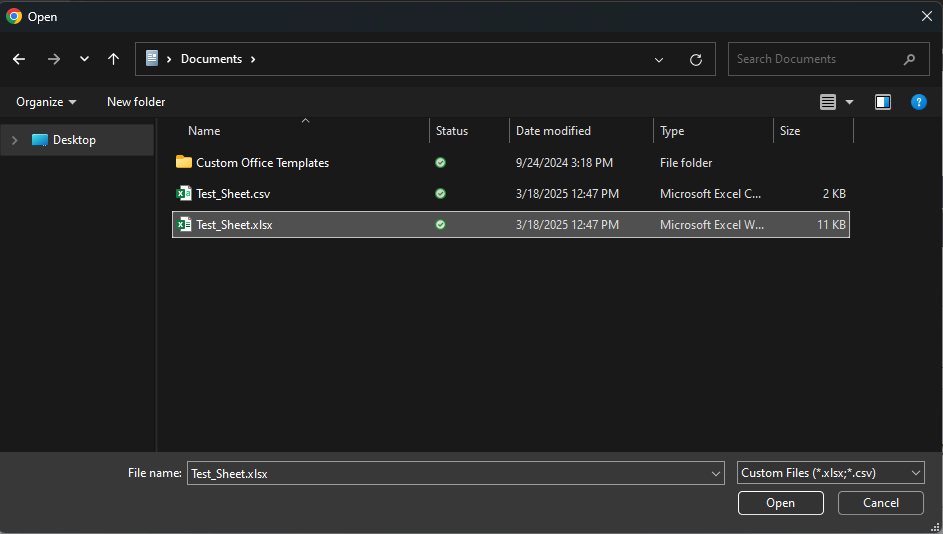
Dans la page Téléverser le tableur, l’utilisateur peut soit glisser-déposer le fichier Excel (.xlsx ou .csv) à téléverser, soit cliquer sur l’espace prévu à cet effet pour sélectionner le fichier dans le système au moyen d’une boîte de dialogue.
Glisser-déposer :
Boîte de dialogue :
-
Après avoir sélectionné le fichier, l’utilisateur peut cliquer sur le bouton
Submitdu côté droit de l’écran.

-
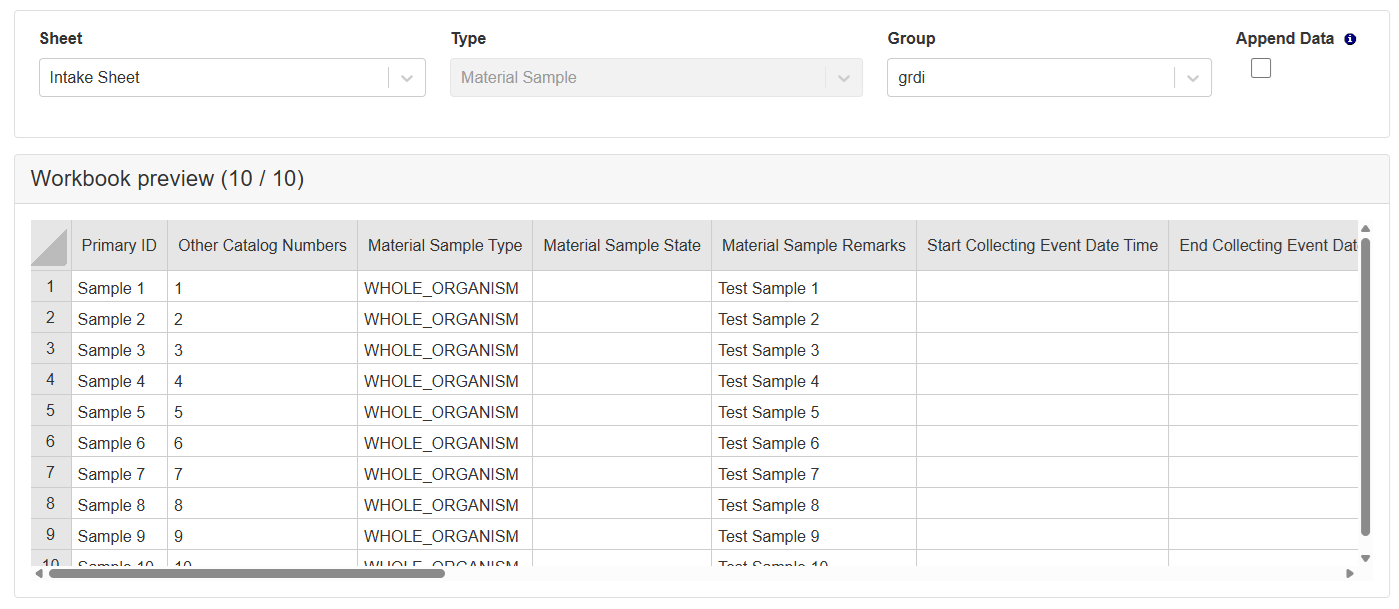
À l’écran suivant, l’utilisateur obtient un aperçu de la feuille à téléverser. Dans la partie supérieure de la page, l’utilisateur peut sélectionner la feuille du fichier Excel à téléverser ainsi que le groupe auquel les échantillons appartiendront dans DINA.
L’utilisateur peut aussi cocher la case Append Data s’il met à jour des données existantes.
|
-
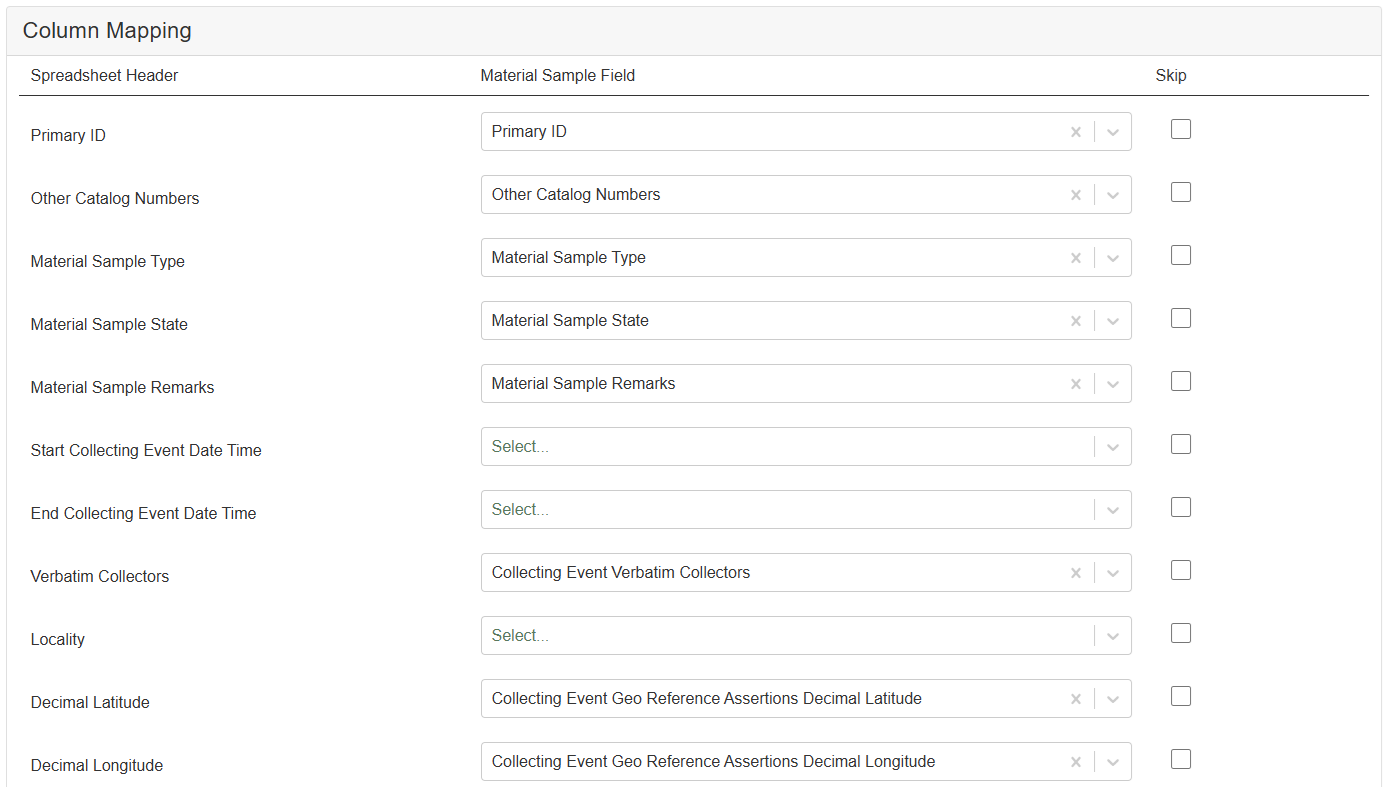
Par défaut, le téléverseur lit la ligne d’en-tête du tableur comme les champs de chaque échantillon dans DINA. L’utilisateur peut associer les champs de la feuille Excel aux champs de DINA en sélectionnant le champ approprié dans la liste déroulante.
| Certains champs peuvent déjà avoir été associés automatiquement par DINA. L’utilisateur peut aussi cocher la case à droite de chaque association pour ignorer des colonnes précises. |
-
Une fois l’association terminée, cliquez sur le bouton
Enregistrerdans le coin supérieur droit de la page pour lancer le téléversement.
Cela peut prendre un certain temps selon le nombre d’échantillons téléversés.
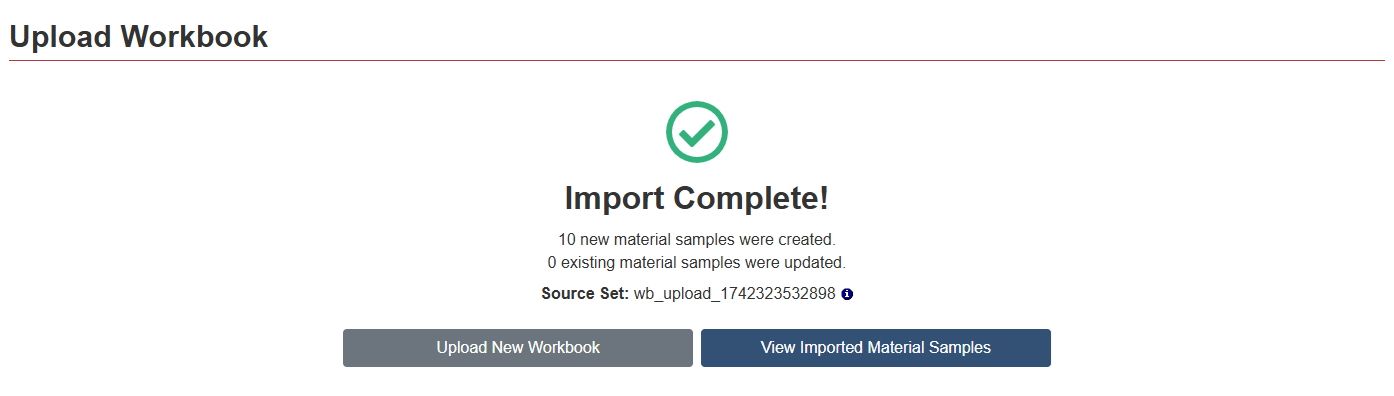
-
Une fois le téléversement terminé, l’utilisateur en sera avisé et aura le choix de téléverser un nouveau tableur ou de consulter les échantillons téléversés.
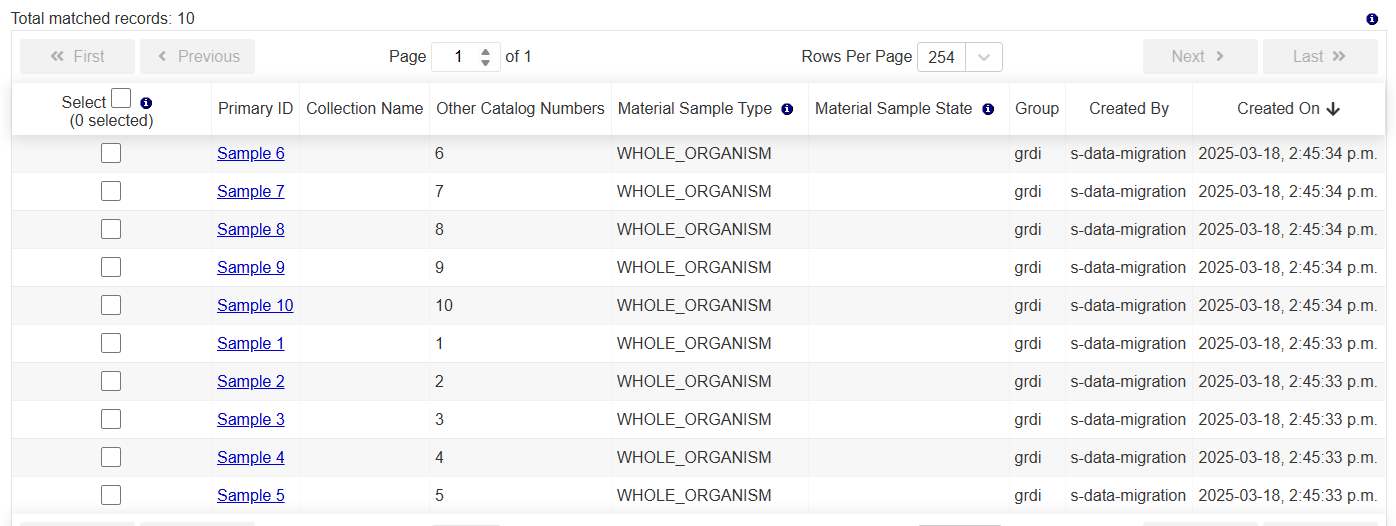
-
À cette étape, l’utilisateur pourra consulter tous les échantillons téléversés dans la page de liste Échantillons de matériaux.
10. Personnes
Une personne est la représentation définitive et canonique d’un être humain dans DINA. Dans ce contexte, nous lierons des Échantillons de matériaux à des Personnes en tant que Collecteurs.
10.1. Saisir une personne
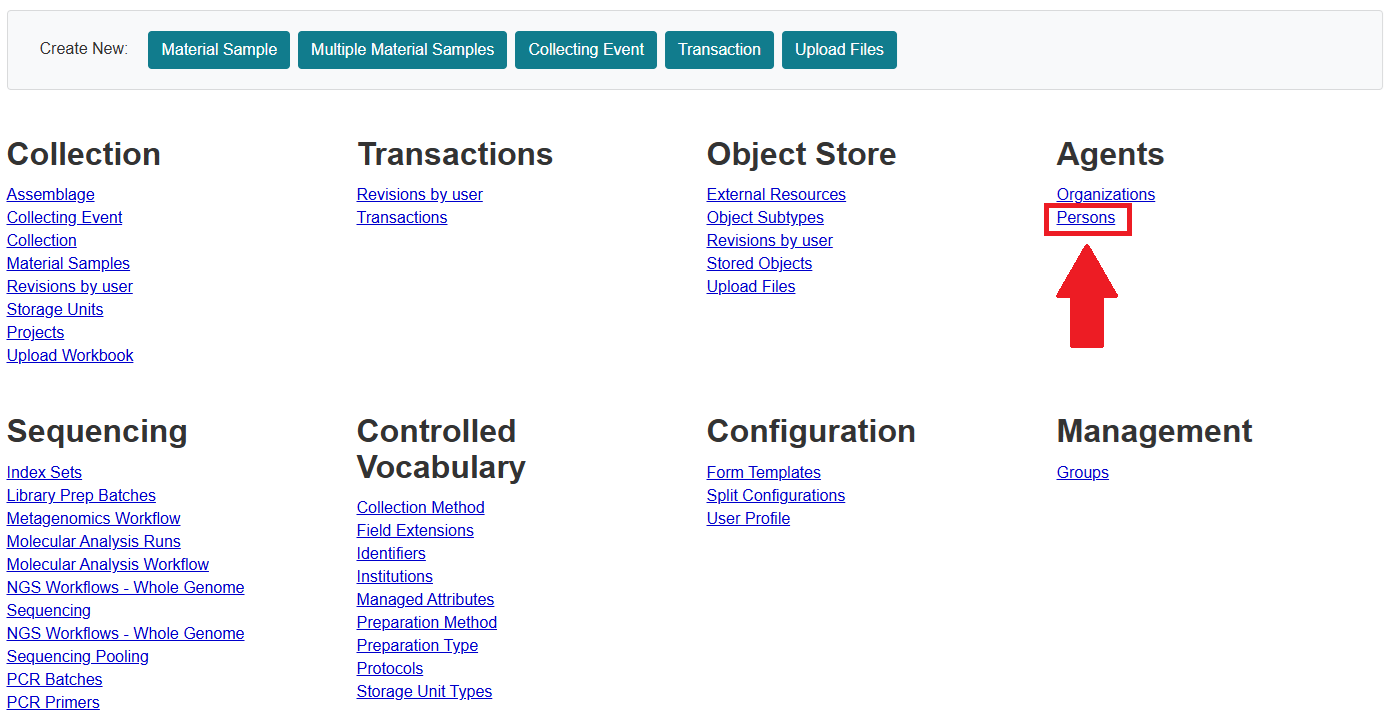
-
Dans la page d’accueil de DINA, sous le sous-menu Agents, cliquez sur l’option
Personnes.
-
Dans la page Personnes, cliquez sur le bouton
Créer nouveau.

-
Dans la page d’ajout de personne, ajoutez toute information pertinente sur la personne. Ensuite, cliquez sur le bouton
Enregistrerdans le coin supérieur droit de la page.
| Il est obligatoire d’indiquer un nom d’affichage. |
-
Vérifiez que l’information est exacte. Notez qu’elle peut être modifiée en tout temps.
Si vous souhaitez modifier ou supprimer la personne, vous pouvez le faire à l’aide des boutons dans le coin supérieur droit de la page.
-
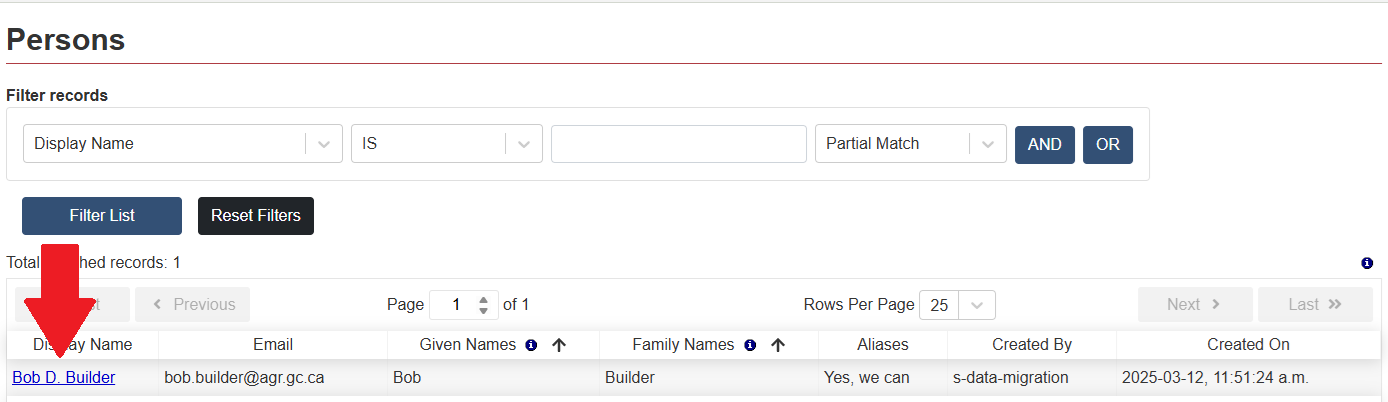
La personne créée est maintenant visible dans la page Personnes.
10.2. Lier un échantillon de matériaux à un collecteur
Si l’utilisateur n’a pas lié un échantillon à un collecteur lors de sa création, il peut revenir à l’échantillon créé et lier le collecteur en le modifiant.
-
Pour accéder à l’échantillon à partir de la page d’accueil de DINA, cliquez sur
Échantillons de matériauxdans le sous-menu Collections
-
Si l’échantillon n’apparaît pas immédiatement dans la page de liste, l’utilisateur peut le rechercher à l’aide de requêtes dans la page Échantillons de matériaux.
-
L’utilisateur obtiendra alors des résultats selon les paramètres de recherche fournis. Cliquez sur l’échantillon que vous souhaitez lier à un collecteur.
-
Dans la page de consultation de l’échantillon choisi, cliquez sur le bouton
Modifier.
-
Activez le composant
Événement de collecteen cliquant sur le bouton correspondant.
-
Dans le composant
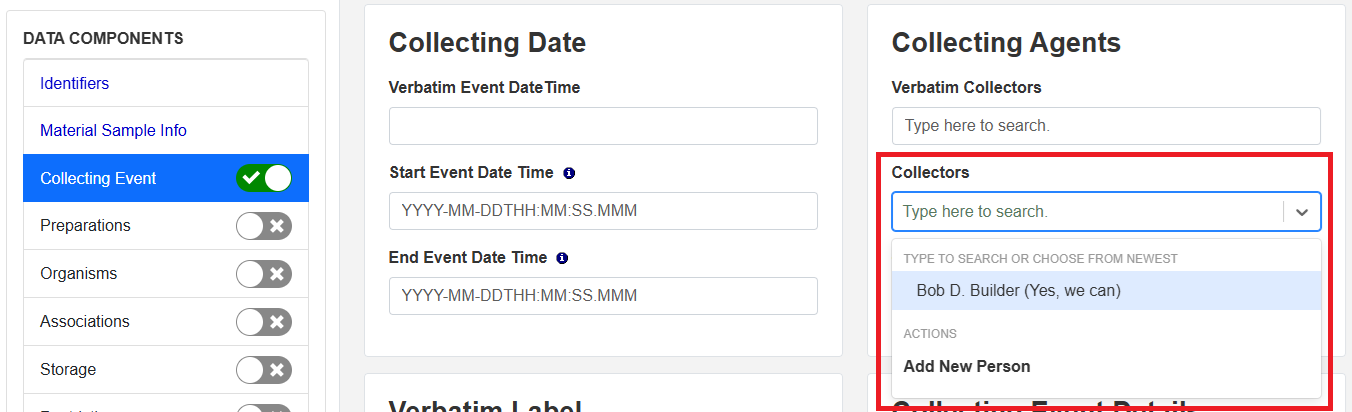
Événement de collecte, l’utilisateur trouvera la sous-sectionAgents de collecte, où il peut lier l’échantillon à un collecteur en le sélectionnant dans le menu déroulant du champ approprié.
Si le collecteur est introuvable ou n’a pas encore été saisi dans DINA, l’utilisateur peut aussi créer un nouveau collecteur ou une nouvelle personne en cliquant sur l’option Ajouter nouvelle personne du menu déroulant Collecteurs.
|
-
Une fois terminé, cliquez sur le bouton
Enregistrerdans le coin droit de la page. Le lien entreÉchantillon de matériauxetCollecteurssera alors établi et apparaîtra dans les pages de consultation de l’échantillon et de l’événement de collecte.
11. Transactions
Une transaction est une entité qui contient les détails de l’échange ou du transport d’échantillons de matériaux d’un laboratoire ou d’une personne à un autre.
11.1. Créer une transaction
-
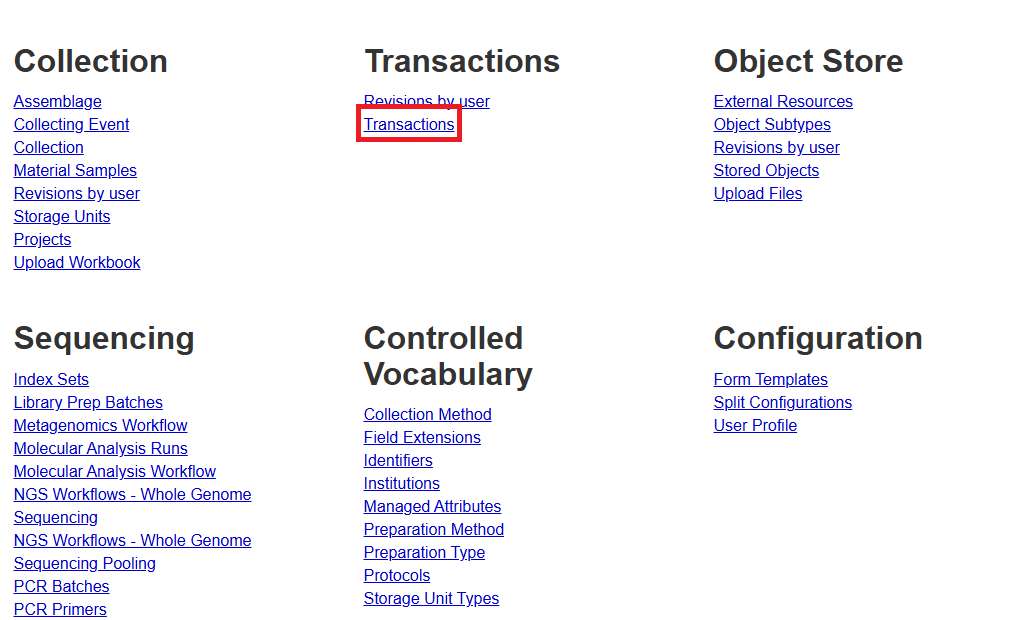
Dans la page d’accueil de DINA, cliquez sur
Transactionsdans le sous-menu Transactions
-
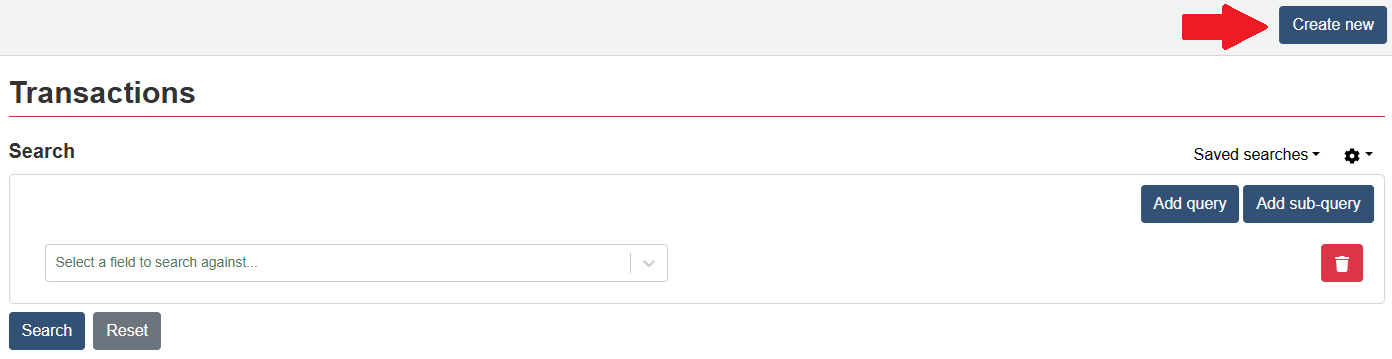
Dans la page Transactions, cliquez sur le bouton
Créer nouveau
-
Dans la page de création de transaction, ajoutez toute information pertinente sur la transaction. Ensuite, cliquez sur le bouton
Enregistrerdans le coin supérieur droit de la page.
| Aucun champ n’est obligatoire lors de la création d’une transaction |
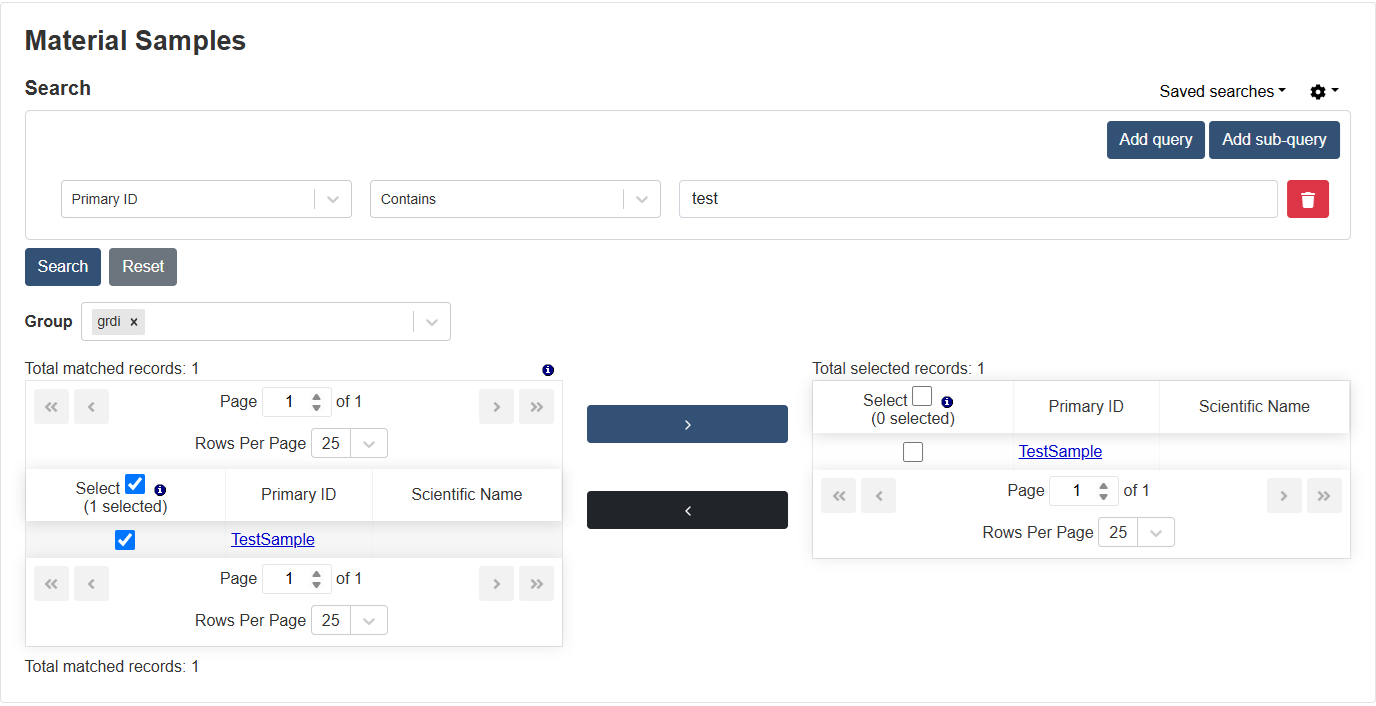
À cette étape, vous pouvez aussi lier les échantillons de matériaux échangés dans le cadre de la transaction. Voir l’exemple ci-dessous.
Toutefois, si cette étape est omise, la transaction peut quand même être créée sans échantillon de matériaux lié, et les échantillons peuvent être liés en tout temps par la suite.
-
Vérifiez que l’information est exacte. Notez qu’elle peut être modifiée en tout temps.
Si vous souhaitez modifier la transaction, consulter les modifications ou supprimer la transaction, vous pouvez le faire à l’aide des boutons dans le coin supérieur droit de la page.
-
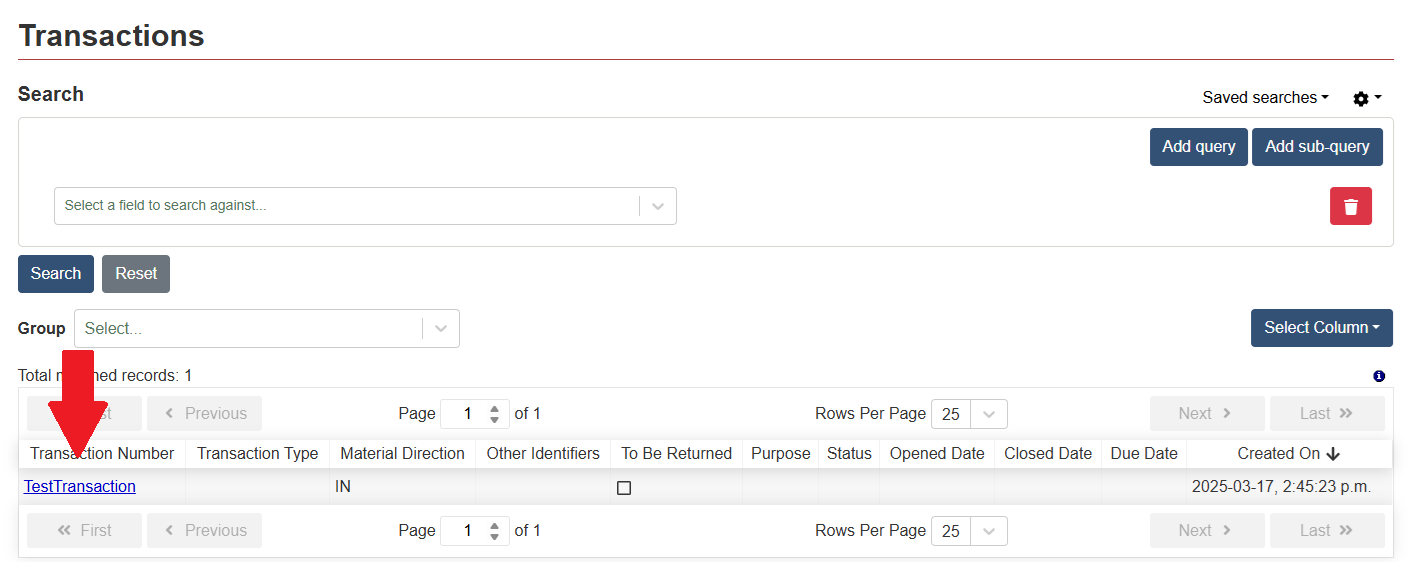
La transaction créée est maintenant accessible à partir de la page de liste.
12. Stocker un objet
Des fichiers comme des images et des documents peuvent être joints à vos enregistrements pour fournir de l’information et du contexte complémentaires. Une grande variété de fichiers peuvent être téléversés et liés directement à vos échantillons ou à d’autres ressources comme un événement de collecte, une collection ou un projet. Il peut s’agir, par exemple, d’images de spécimens, de fichiers de séquençage, de documents de protocole, et plus encore.
Il existe deux façons de stocker un objet dans DINA et de le lier à un échantillon de matériaux.
12.1. Téléverser à partir de la page d’accueil de DINA
-
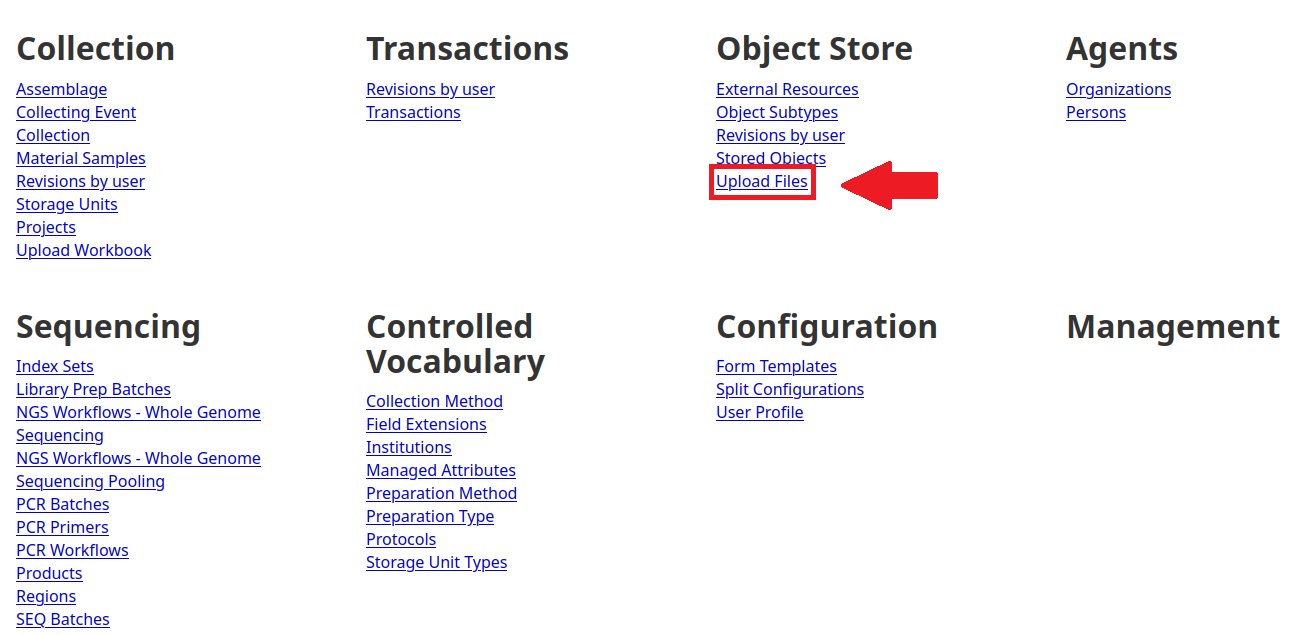
Dans la page d’accueil de DINA, cliquez sur
Téléverser les fichiersdans le sous-menu Dépôt d’objet
-
Dans la page Téléverser les fichiers, « glissez-déposez » l’objet de votre bureau vers la zone prévue à cet effet, ou cliquez sur la zone pour rechercher l’objet au moyen d’une boîte de dialogue.

-
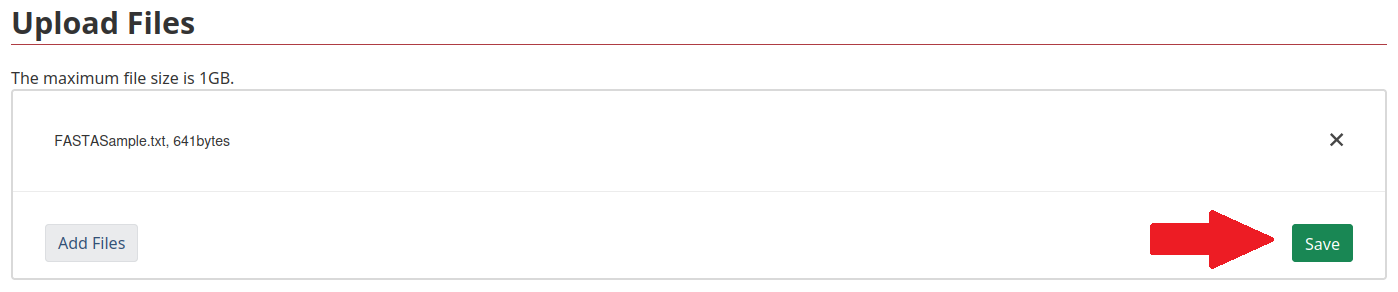
Une fois l’objet choisi, cliquez sur le bouton
Enregistrerqui apparaîtra dans le coin inférieur droit de la zone prévue.
-
L’utilisateur peut maintenant saisir les données relatives au fichier dans la page d’ajout de métadonnées. Une fois terminé, cliquez sur le bouton
Enregistrerdans le coin supérieur droit de la page. L’utilisateur devrait maintenant pouvoir accéder au fichier téléversé.
-
Retournez à la page d’accueil de DINA et cliquez sur
Échantillons de matériauxdans le sous-menu Collections.
-
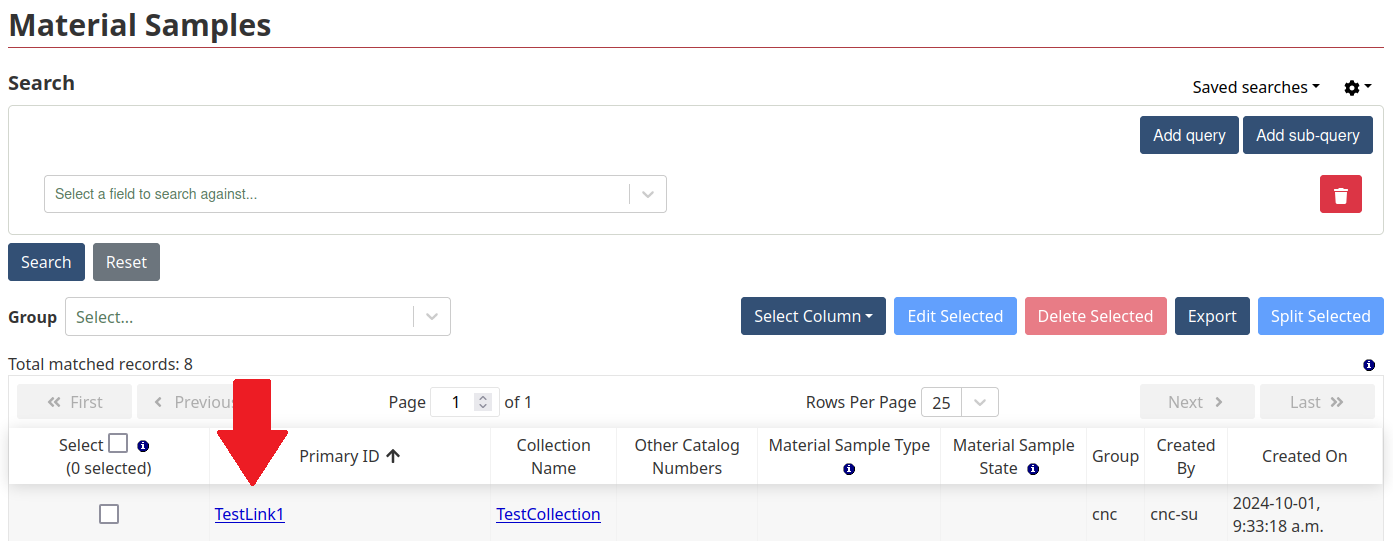
Dans la page de liste Échantillons de matériaux, recherchez l’échantillon auquel l’utilisateur souhaite lier l’objet, puis cliquez dessus.
-
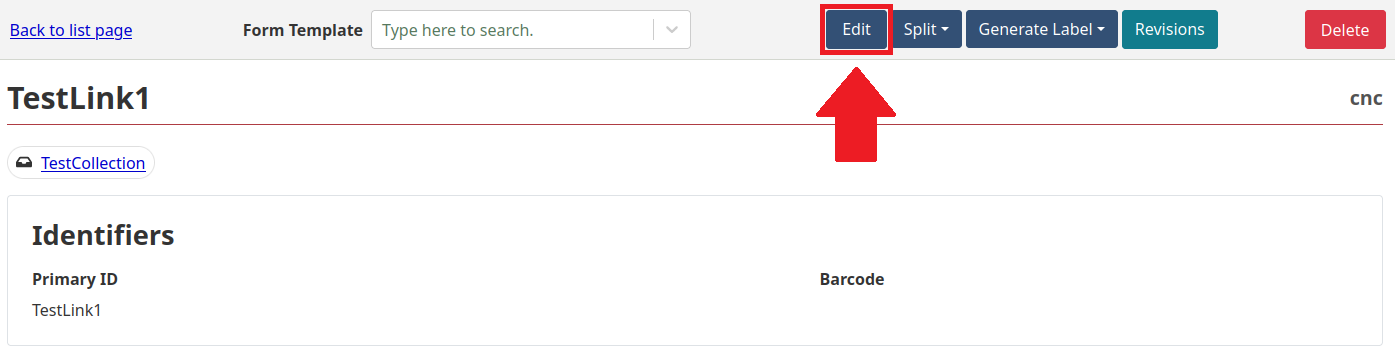
Dans la page de consultation de l’échantillon, cliquez sur le bouton
Modifier.
-
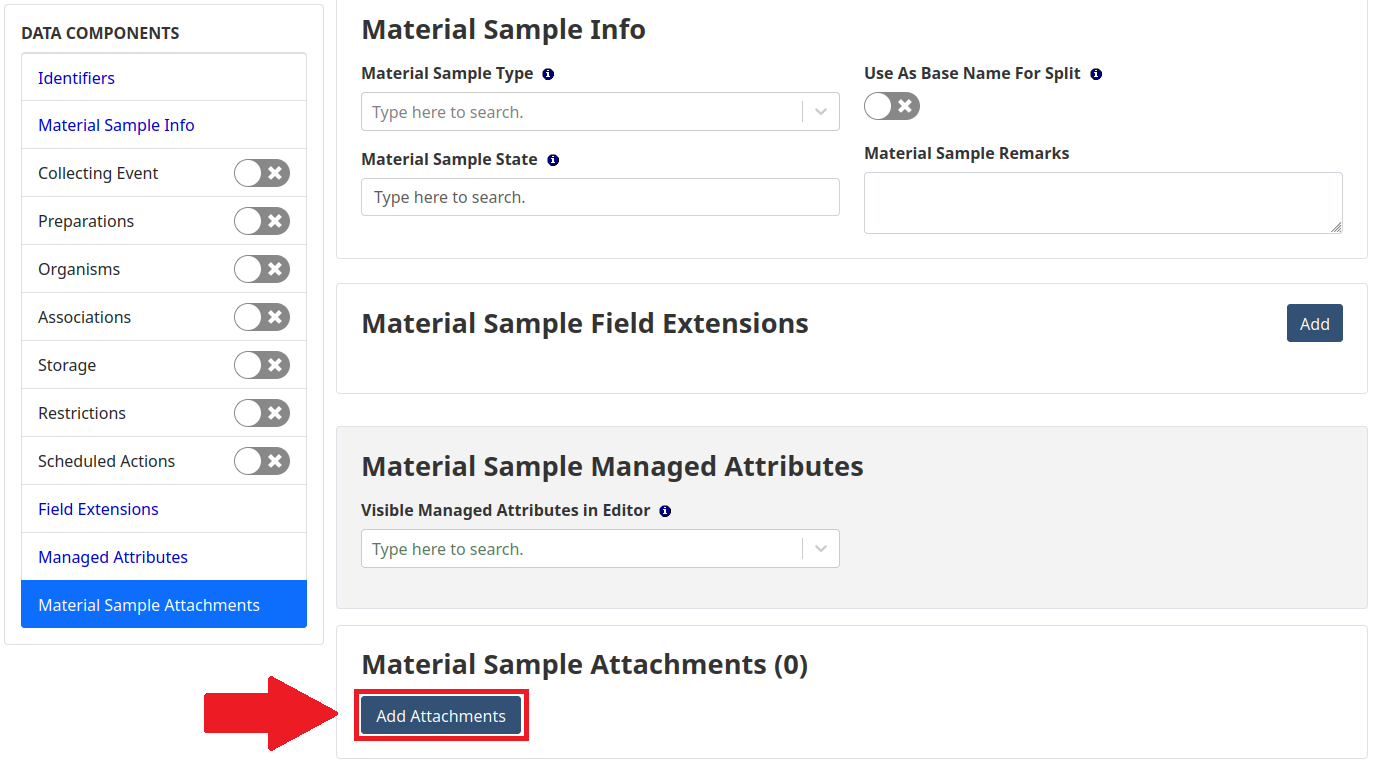
Faites défiler la page jusqu’à la section des pièces jointes de l’échantillon, tout en bas de la page de modification, ou cliquez sur le lien
Pièces jointes de l’échantillon de matériauxdu côté gauche de la page. Une fois rendu, cliquez sur le boutonAjouter des pièces jointesdans la section des pièces jointes de l’échantillon.
-
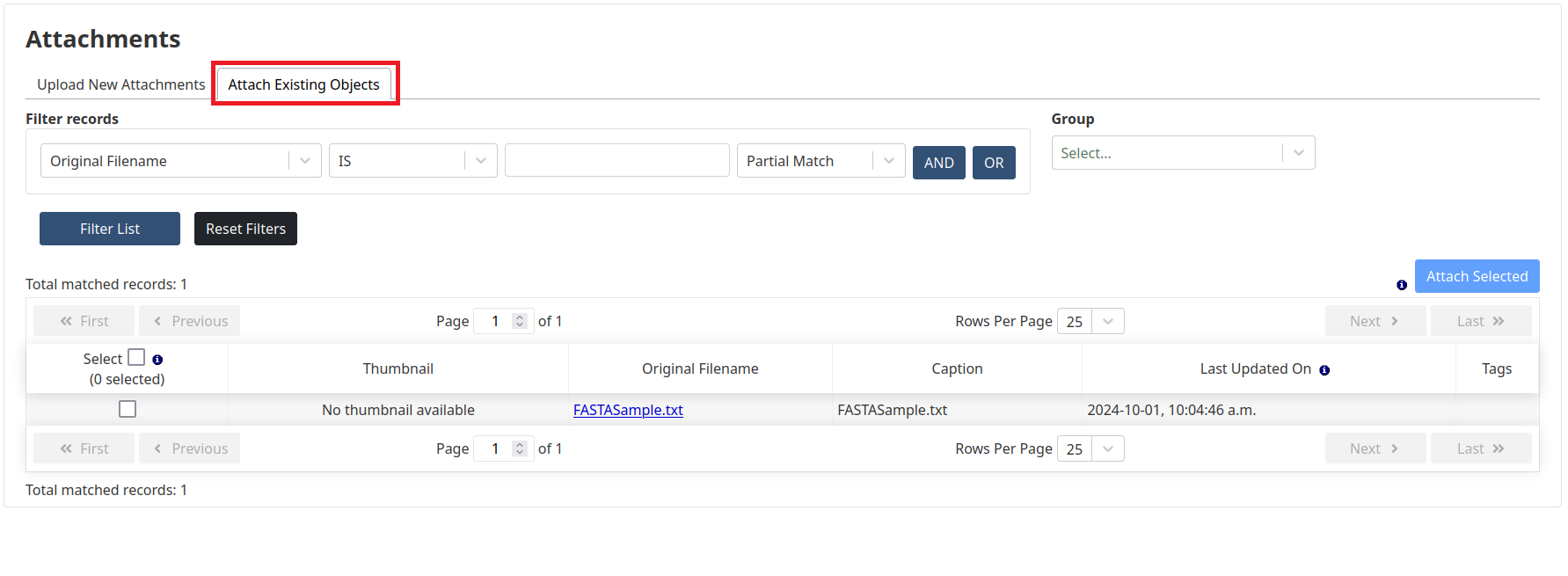
Dans la page des pièces jointes, cliquez sur l’option
Joindre des objets existants, choisissez le ou les objets que l’utilisateur souhaite lier à l’échantillon, puis cliquez sur le boutonJoindre la sélectiondu côté droit de la page.
-
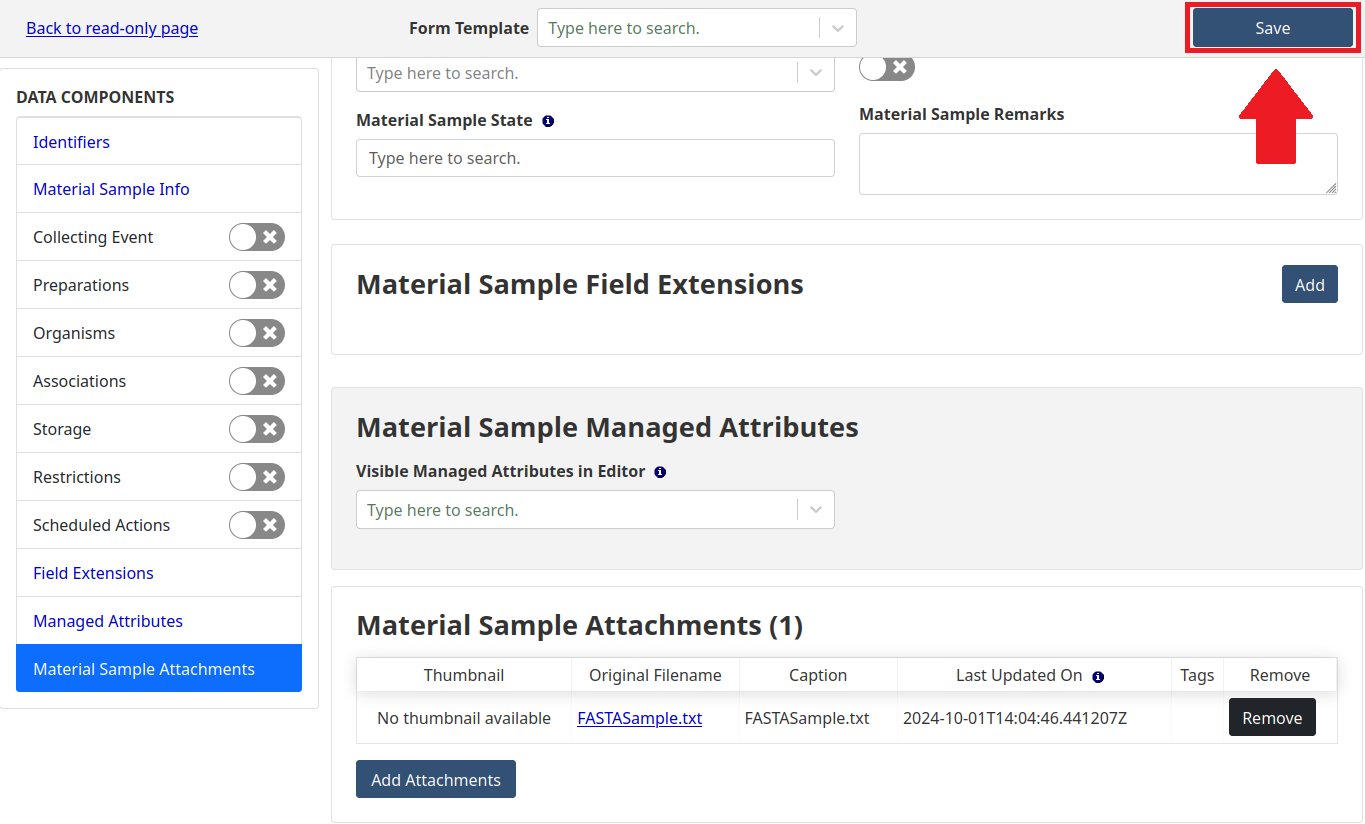
La ou les pièces jointes devraient maintenant apparaître dans la section des pièces jointes de l’échantillon, dans la page de modification. Une fois que l’utilisateur a confirmé que tout est exact, cliquez sur le bouton
Enregistrerdans le coin supérieur droit de la page.
12.2. Téléverser directement dans un échantillon de matériaux ou un événement de collecte
-
Dans la page d’accueil de DINA, cliquez sur
Échantillons de matériauxdans le sous-menu Collections.
-
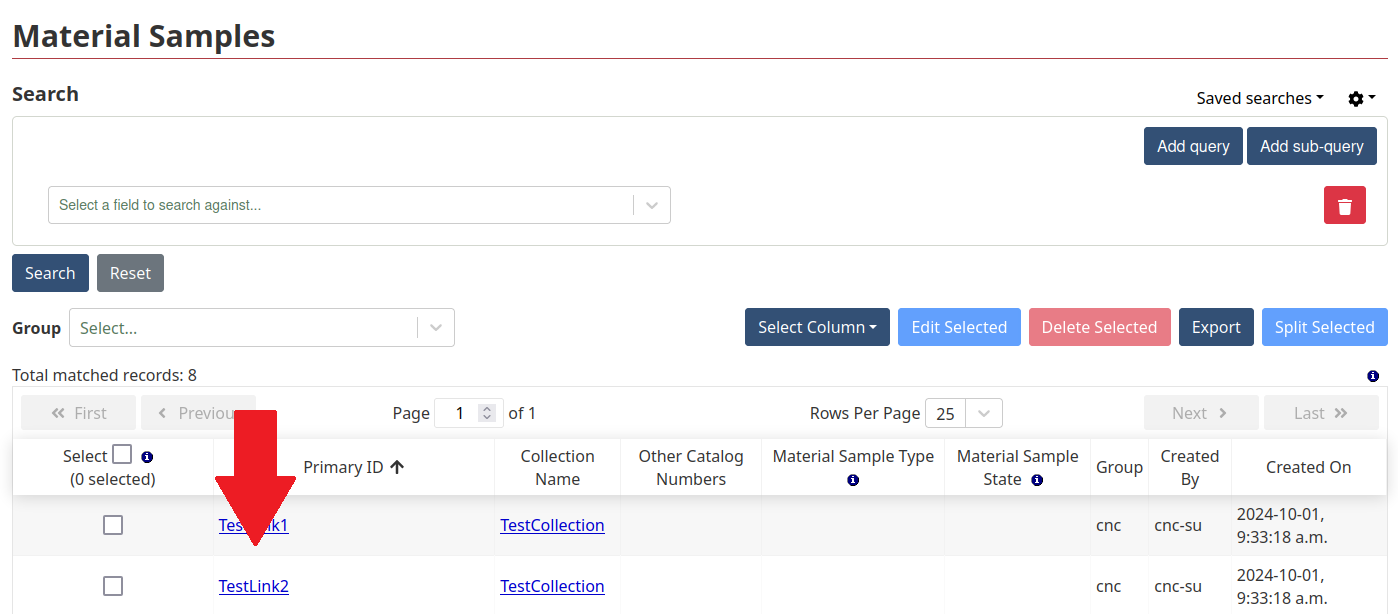
Dans la page de liste Échantillons de matériaux, cliquez sur l’échantillon auquel l’utilisateur souhaite lier un objet.
-
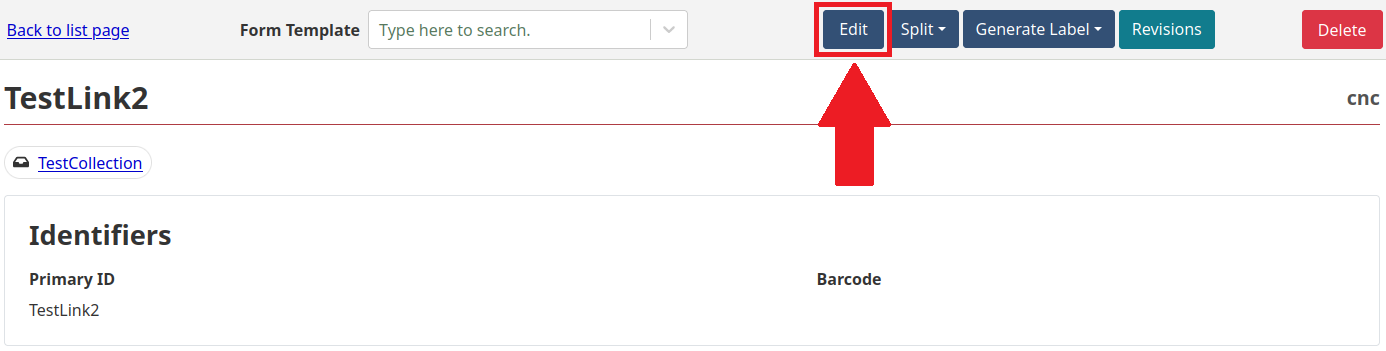
Une fois dans la page de consultation de l’échantillon, cliquez sur le bouton
Modifierdans le coin supérieur droit de la page.
-
Faites défiler la page jusqu’à la section des pièces jointes de l’échantillon, tout en bas de la page de modification, ou cliquez sur le lien
Pièces jointes de l’échantillon de matériauxdu côté gauche de la page. Une fois rendu, cliquez sur le boutonAjouter des pièces jointesdans la section des pièces jointes de l’échantillon.
| Les étapes 5 à 7 sont très semblables au téléversement d’un objet décrit dans la section Téléverser à partir de la page d’accueil de DINA - étapes 2 à 4 |
-
Dans la page des pièces jointes, cliquez sur la zone prévue pour rechercher l’objet au moyen d’une boîte de dialogue, ou « glissez-déposez » un fichier de votre bureau vers la zone prévue. L’utilisateur peut ajouter autant de fichiers qu’il le souhaite.
-
Une fois tous les fichiers à lier ajoutés, cliquez sur le bouton
Enregistrerqui apparaîtra dans le coin inférieur droit de la zone prévue.

-
Remplissez les données pertinentes pour le ou les fichiers téléversés, puis cliquez sur le bouton
Enregistrer touten haut de la page.
-
La ou les pièces jointes devraient maintenant apparaître dans la section des pièces jointes de l’échantillon, dans la page de modification. Une fois que l’utilisateur a confirmé que tout est exact, cliquez sur le bouton
Enregistrerdans le coin supérieur droit de la page.
13. Liaison en lot d’objets stockés à un échantillon
La liaison en lot est une fonction qui permet aux utilisateurs de lier plusieurs objets stockés à un échantillon en une seule action. Elle est utile lorsque plusieurs objets stockés doivent être liés à un échantillon.
13.1. Lier plusieurs objets stockés à un échantillon
| Ce guide suppose que l’utilisateur a déjà téléversé les objets stockés dans DINA. Si ce n’est pas le cas, veuillez consulter la section Dépôt d’objet du guide pour savoir comment téléverser des fichiers dans DINA. |
-
Du côté gauche de la page d’accueil de DINA, cliquez sur l’option
Échantillons de matériauxdans le sous-menu Collections
-
Si l’échantillon à lier n’apparaît pas immédiatement dans la page de liste, l’utilisateur peut le rechercher à l’aide de requêtes dans la page Échantillons de matériaux.
-
L’utilisateur obtiendra alors des résultats selon les paramètres de recherche fournis. Cliquez sur l’échantillon auquel vous souhaitez lier des objets.
-
Dans la page de consultation de l’échantillon choisi, cliquez sur le bouton
Modifier.
-
Dans la page de modification, faites défiler jusqu’à la section
Pièces jointes de l’échantillon de matériaux. L’utilisateur peut aussi cliquer sur l’ongletPièces jointes de l’échantillon de matériauxdans la section des composants de données, comme illustré ci-dessous.
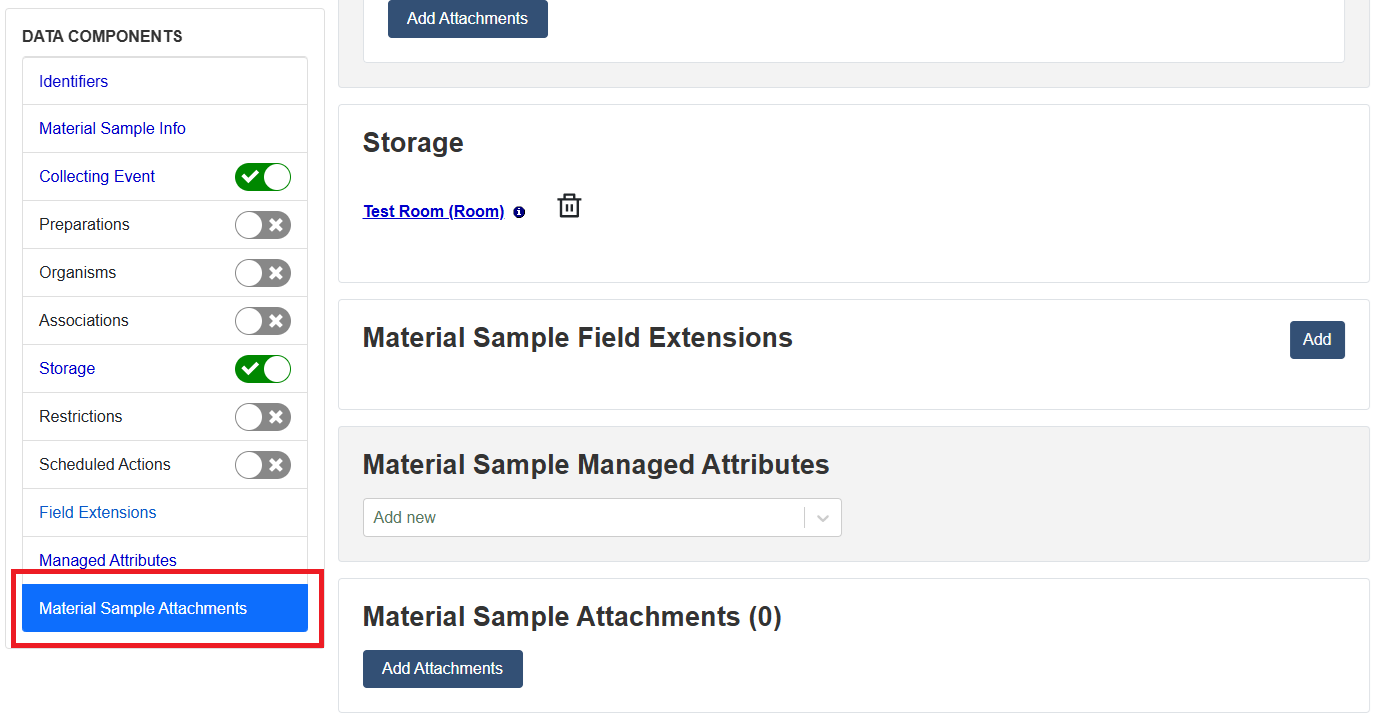
-
Dans la section des pièces jointes de l’échantillon, cliquez sur le bouton
Ajouter des pièces jointes.

-
Une fois dans la page des pièces jointes, l’utilisateur peut rechercher les objets stockés qu’il souhaite lier à l’échantillon ou en téléverser de nouveaux.
Pour les besoins de cet exemple, nous sélectionnerons plusieurs objets stockés déjà téléversés pour les lier à l’échantillon, comme illustré ci-dessous. Une fois la sélection faite, cliquez sur le boutonJoindre la sélectiondu côté droit.
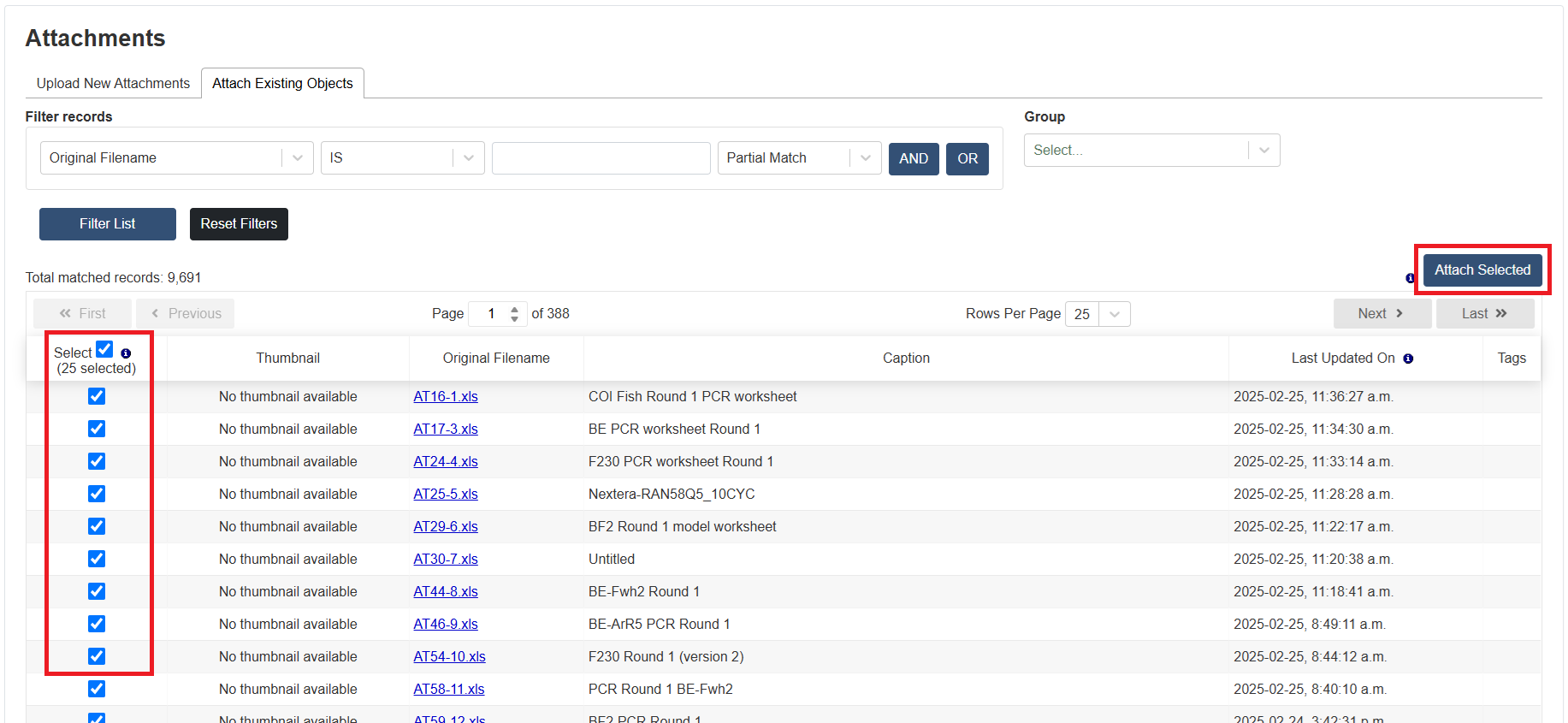
-
Les objets stockés sélectionnés apparaîtront maintenant dans la section des pièces jointes de l’échantillon, dans la page de modification. Une fois que l’utilisateur a confirmé que tout est exact, cliquez sur le bouton
Enregistrerdans le coin supérieur droit de la page.
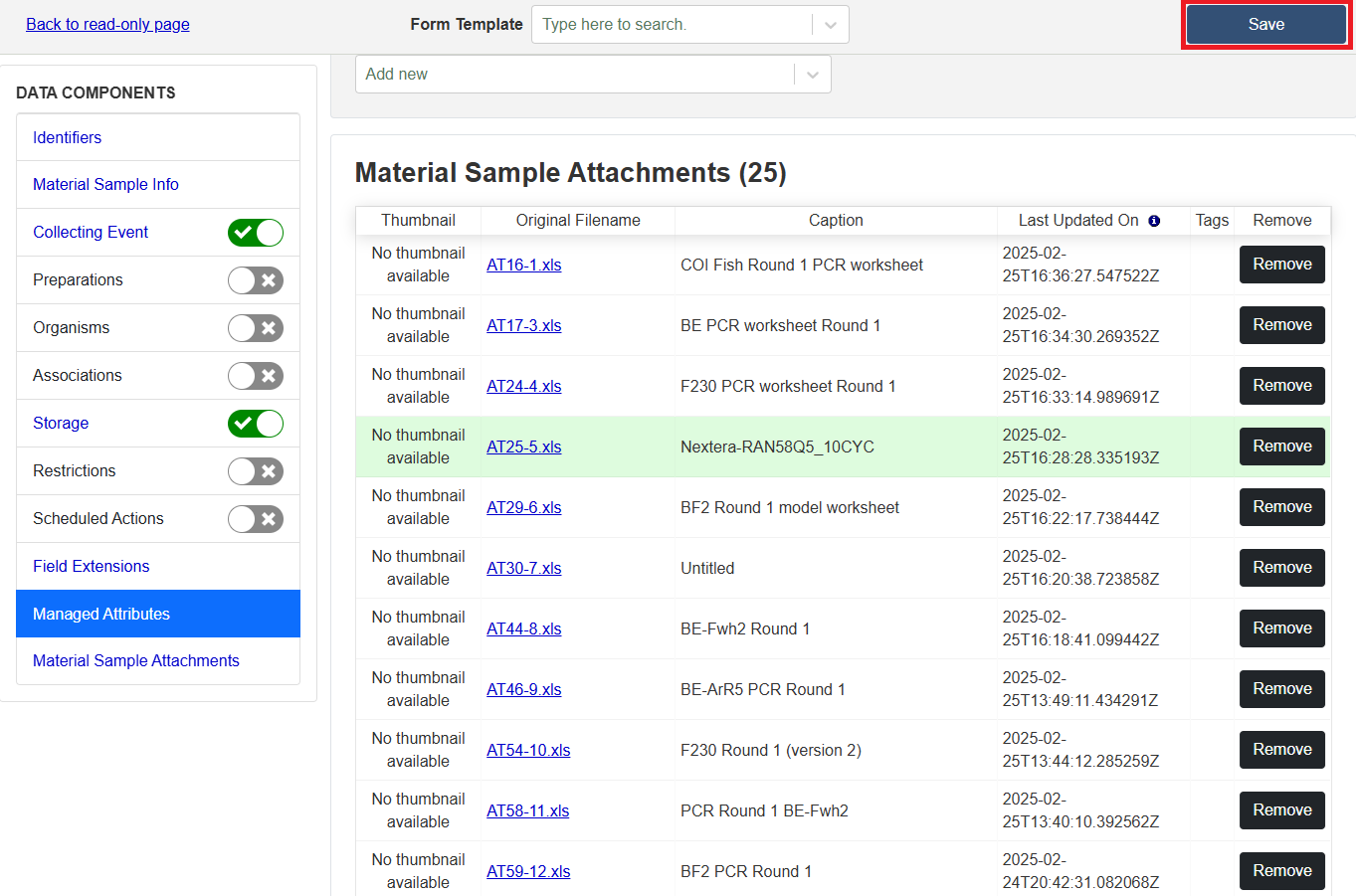
14. Vocabulaire contrôlé
Dans DINA, certains utilisateurs disposant des autorisations appropriées peuvent créer des objets de vocabulaire contrôlé qui renvoient à la terminologie ou aux processus couramment utilisés dans leur pratique.
Voici quelques exemples d’objets de vocabulaire contrôlé pouvant être créés :
- Méthodes de prélèvement
-
Méthode utilisée lors d’un événement de collecte. (voir Glossaire de DINA - Méthode de prélèvement)
- Méthodes de préparation
-
Nom désignant le processus utilisé pour préparer l’échantillon de matériaux. (voir Glossaire de DINA - Méthode de préparation)
- Types de préparation
-
Description du type de conservation de l’échantillon de matériaux. (voir Glossaire de DINA - Type de préparation)
- Protocole
-
Méthode procédurale écrite et prédéfinie utilisée dans la conception et la réalisation d’expériences. (voir Glossaire de DINA - Protocole)
14.1. Créer des méthodes de prélèvement, des méthodes de préparation, des types de préparation ou des protocoles
-
Dans la page d’accueil de DINA, vous trouverez les liens
Méthode de prélèvement,Méthode de préparation,Type de préparationetProtocolesdans le sous-menu Vocabulaire vérifié. Cliquez sur l’option que vous souhaitez créer.
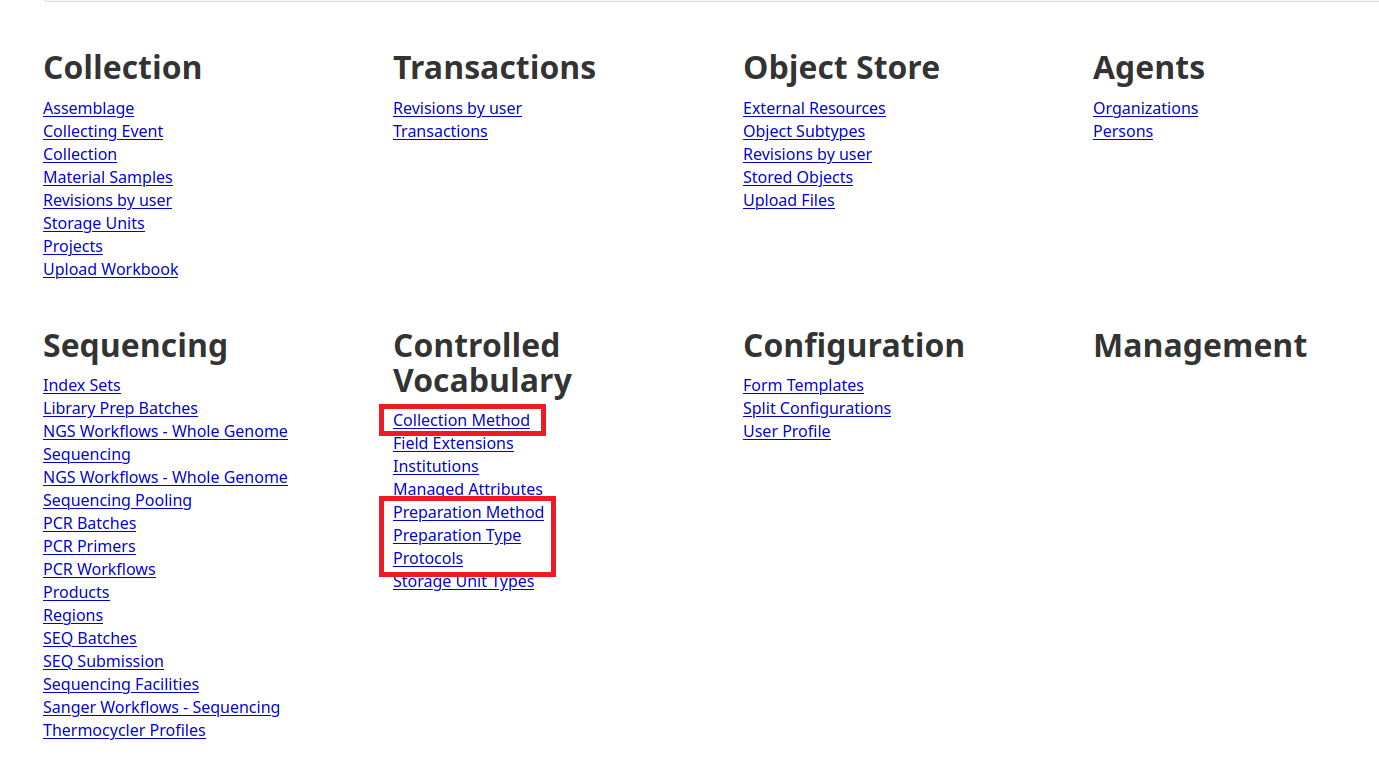
-
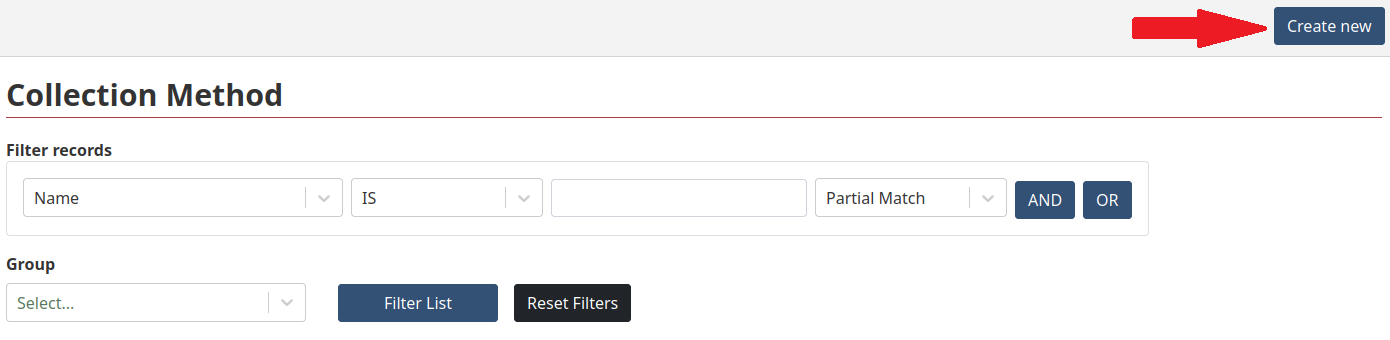
Après avoir fait votre choix, cliquez sur le bouton
Créer nouveaudans le coin supérieur droit de la page.
-
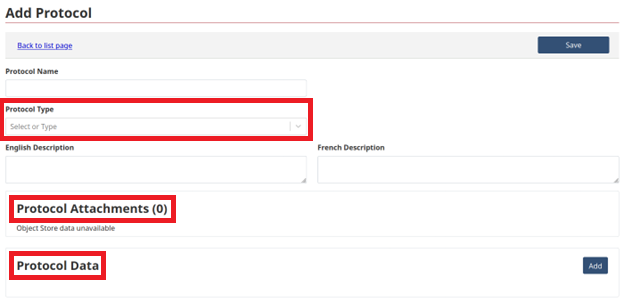
Remplissez les champs
NometDescription(en anglais et/ou en français) de la méthode, du type ou du protocole à ajouter.
| Il est obligatoire de nommer l’objet. |
Notez également que lors de la création d’un nouveau protocole, l’utilisateur peut aussi ajouter les champs Protocol Type et Données sur le protocole, ainsi que des Protocole sur les pièces jointes, qui ne sont pas des champs des autres objets de vocabulaire contrôlé.
-
Vérifiez que l’information est exacte. Notez qu’elle peut être modifiée en tout temps.
Si vous souhaitez modifier l’objet créé, consulter les modifications ou supprimer l’objet, vous pouvez le faire à l’aide des boutons dans le coin supérieur droit de la page.
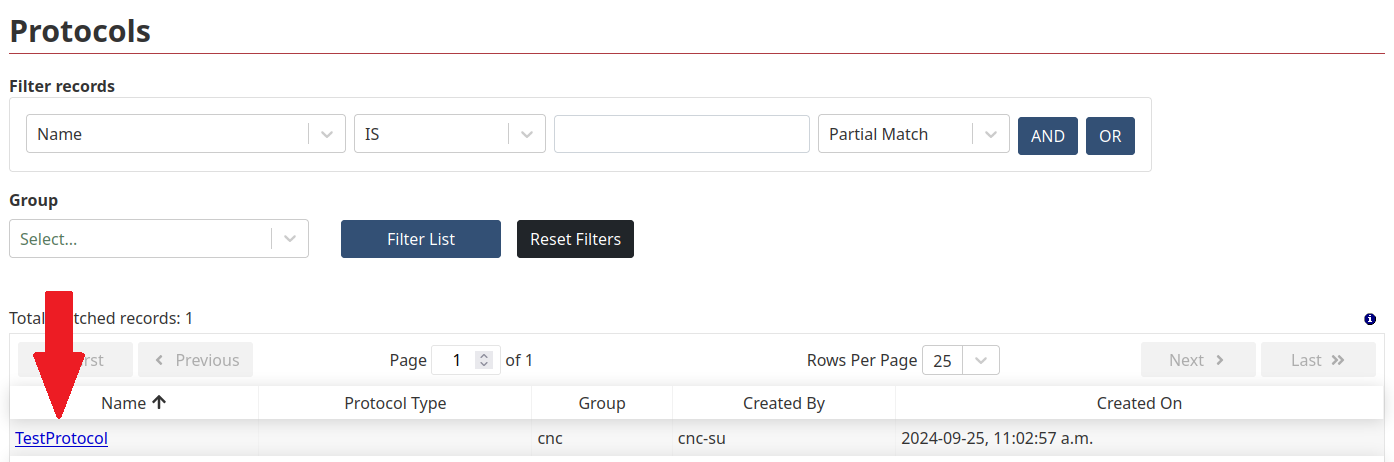
-
L’objet créé est maintenant accessible dans la page de liste.
15. Attributs gérés
Les attributs gérés sont des attributs que les utilisateurs peuvent créer et utiliser au besoin pour consigner des données qui ne sont pas assez courantes pour être saisies dans un champ ordinaire. (voir Glossaire de DINA - Attributs gérés)
Des attributs gérés peuvent être créés pour les composants suivants de DINA :
- Collection
-
Composant principal de DINA, qui peut être utilisé pour les échantillons de matériaux (MaterialSample), les événements de collecte (CollectingEvent), les préparations (Preparation), etc.
- Dépôt d’objet
-
Fichiers téléversés dans DINA qui peuvent être utilisés comme pièces jointes.
- Transactions
-
Transactions liées aux échantillons de matériaux qui sont suivies dans DINA.
15.1. Créer des attributs gérés
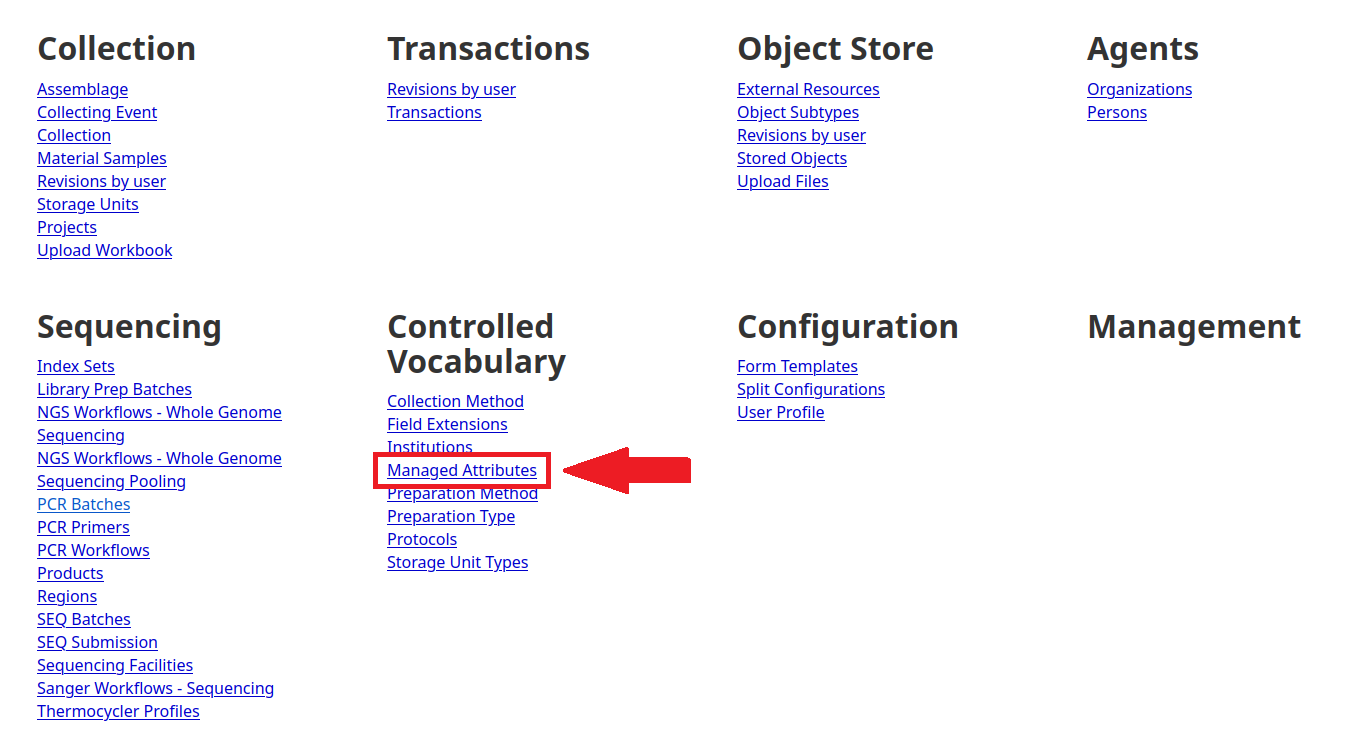
-
Dans la page d’accueil de DINA, sous le sous-menu Vocabulaire vérifié, cliquez sur l’option
Attributs gérés.
-
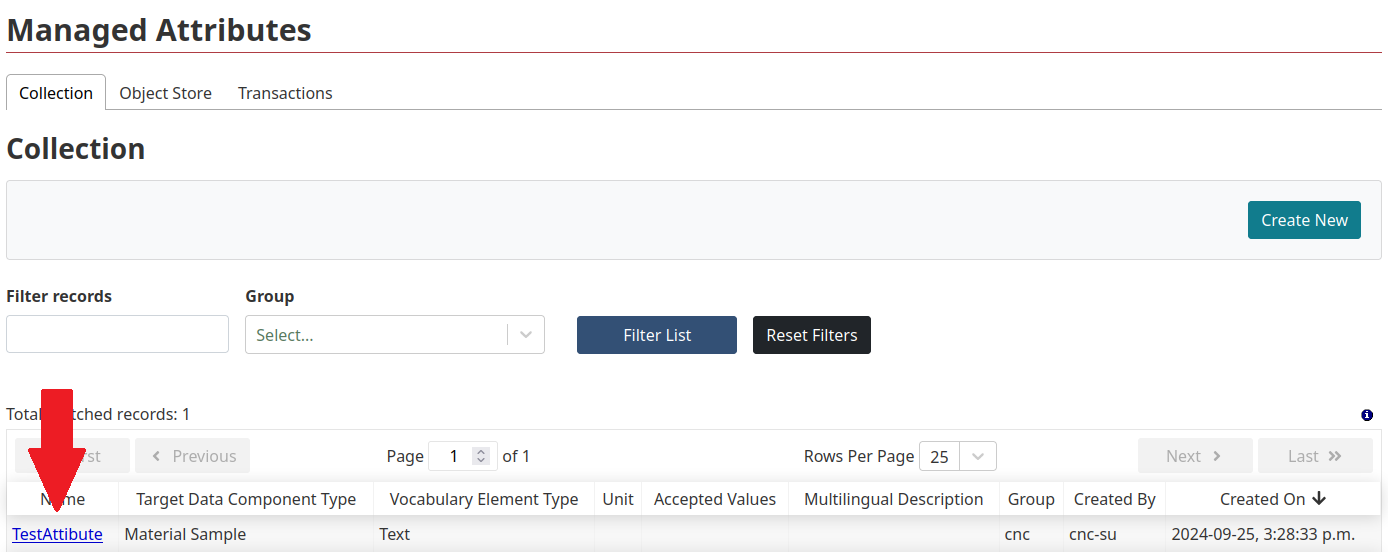
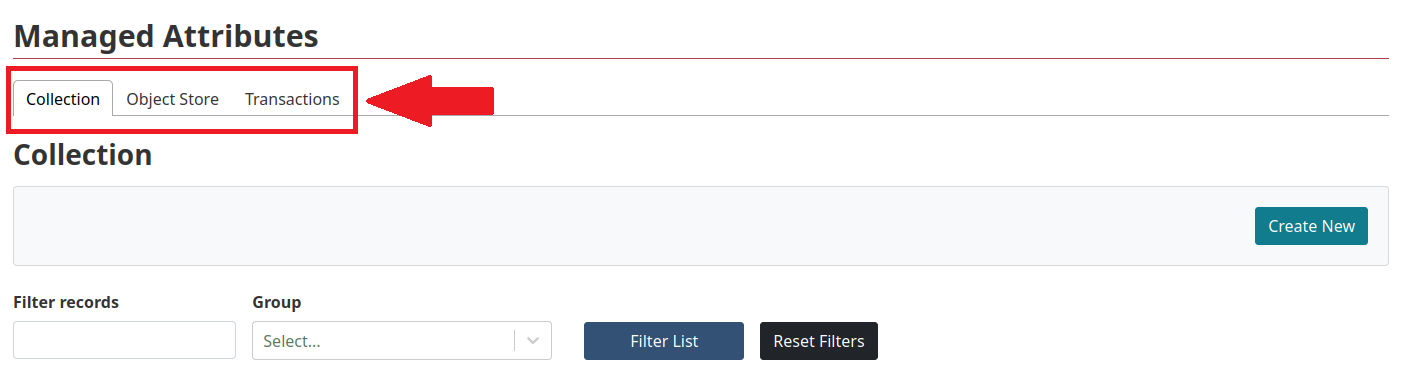
Dans la page Attributs gérés, choisissez l’objet pour lequel vous souhaitez créer un attribut (
Collection,Dépôt d’objetouTransactions).
-
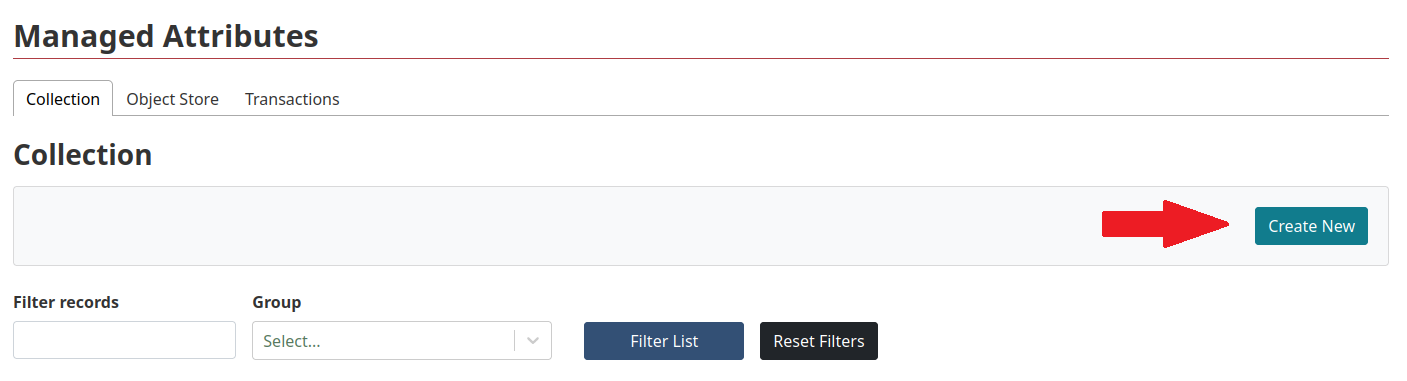
Dans la même page, cliquez sur le bouton
Créer nouveau.
-
Dans la page d’ajout d’attribut géré, remplissez les données pertinentes sur le nouvel attribut à ajouter. Ensuite, cliquez sur le bouton
Enregistrerdans le coin supérieur droit de l’écran.
Les champs Nom, Type de composant des données cibles et Type d’élément de vocabulaire sont obligatoires.
|
-
Vérifiez que l’information est exacte. Notez qu’elle peut être modifiée en tout temps (sauf le champ
Nom).
Si vous souhaitez modifier ou supprimer l’attribut créé, vous pouvez le faire à l’aide des boutons dans le coin supérieur droit de la page.
-
L’attribut créé est maintenant accessible dans la page de liste du type d’objet pour lequel il a été créé (
Collection,Dépôt d’objetouTransactions).